
 Автор
Автор 
Конвертація зображень у формат PDF стала невід’ємною частиною сучасного документообігу, забезпечуючи цілісність графічного контенту при передачі через месенджери чи електронну пошту. Цей формат є світовим стандартом, оскільки він гарантує однакове відображення файлів на будь-яких операційних системах без зміщення елементів чи втрати чіткості. PDF виступає універсальним контейнером, що дозволяє зручно об’єднувати декілька знімків в один файл, спрощуючи навігацію та подальший перегляд.
Веб-інструменти для миттєвої конвертації
Хмарні сервіси, як-от ilovepdf.com або smallpdf.com, дозволяють миттєво змінити формат без встановлення програм. Користувачеві достатньо перетягнути файли JPG, PNG або TIFF у вікно браузера через drag-and-drop. Алгоритм автоматично обробляє дані, дозволяючи завантажувати великі пакети фотографій. Важливо, що такі ресурси підтримують миттєве об’єднання зображень у єдиний документ, зберігаючи при цьому вихідну роздільну здатність та колірну гаму.
Функціональні можливості онлайн-сервісів:
- Хмарний імпорт. Підтримка завантаження з Dropbox або Google Drive.
- Черга обробки. Автоматичне вирівнювання завантажених зображень.
- Редагування складу. Можливість видалити зайві кадри до фіналізації.
- Візуальний контроль. Попередній перегляд сформованих сторінок.
Після завершення процесу система пропонує зберегти результат через пряме завантаження на диск або надіслати готове посилання на імейл.
Системні можливості ПК та офісних програм
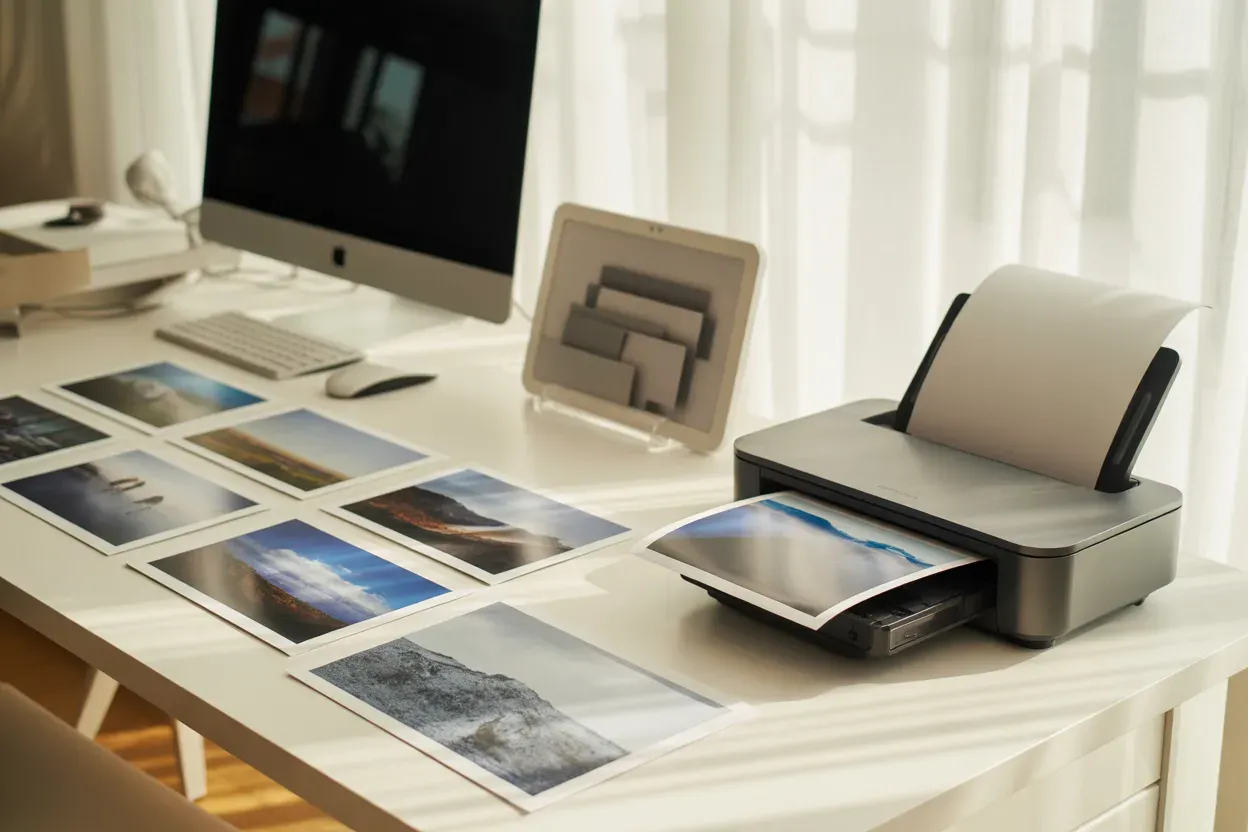
Операційні системи Windows пропонують вбудовані рішення для роботи з графікою, зокрема функцію віртуального друку, яка доступна безпосередньо у стандартному переглядачі фотографій.
| Метод | Інструмент | Ключова особливість |
|---|---|---|
| Експорт | MS Word | Дозволяє додавати текст до фото |
| Друк | Microsoft Print to PDF | Не потребує стороннього ПЗ |
| Збереження | Adobe Acrobat | Максимальний контроль стиснення |
Робота через текстовий редактор Word надає найбільше простору для маневру. Спочатку потрібно вставити об’єкт через меню «Вставка», провести масштабування та кадрування за необхідності. Далі слід перейти в меню «Файл», обрати пункт «Зберегти як» та встановити тип файлу PDF. Цей метод ідеальний, коли потрібно розмістити фото на сторінці вручну, додати пояснювальні підписи або створити складний макет. Ви отримуєте повний контроль над тим, як ілюстрації будуть виглядати у фінальному документі.
Використання системного драйвера «Microsoft Print to PDF» дозволяє конвертувати поодинокі знімки одним натисканням. На відміну від повного експорту документа, цей шлях швидший і підходить для створення простих копій документів. Ви просто відкриваєте файл, обираєте друк та вказуєте віртуальний принтер для миттєвої генерації.
Мобільна обробка на платформі Android
Для смартфонів на базі Android у Google Play доступно безліч застосунків, наприклад, Microsoft Lens або Adobe Scan, які перетворюють телефон на мобільний сканер. Ці програми інтегруються з камерою пристрою, що дозволяє миттєво цифрувати паперові носії. Завдяки алгоритмам розпізнавання, камера самостійно визначає межі аркуша, вирівнює перспективу та прибирає тіні, роблячи знімок чітким та придатним для ділового вжитку.
Послідовність дій у застосунку:
- Вибір медіа. Завантаження потрібних знімків безпосередньо з галереї.
- Упорядкування. Сортування порядку сторінок перетягуванням іконок.
- Збереження. Натискання кнопки генерації та вибір кінцевої папки.
Більшість конвертерів також пропонують інструменти для обрізки країв та автоматичне покращення контрастності, що робить текст на фото більш читабельним для отримувача, незалежно від умов освітлення під час зйомки об’єкта.
Засоби створення документів у середовищі iOS
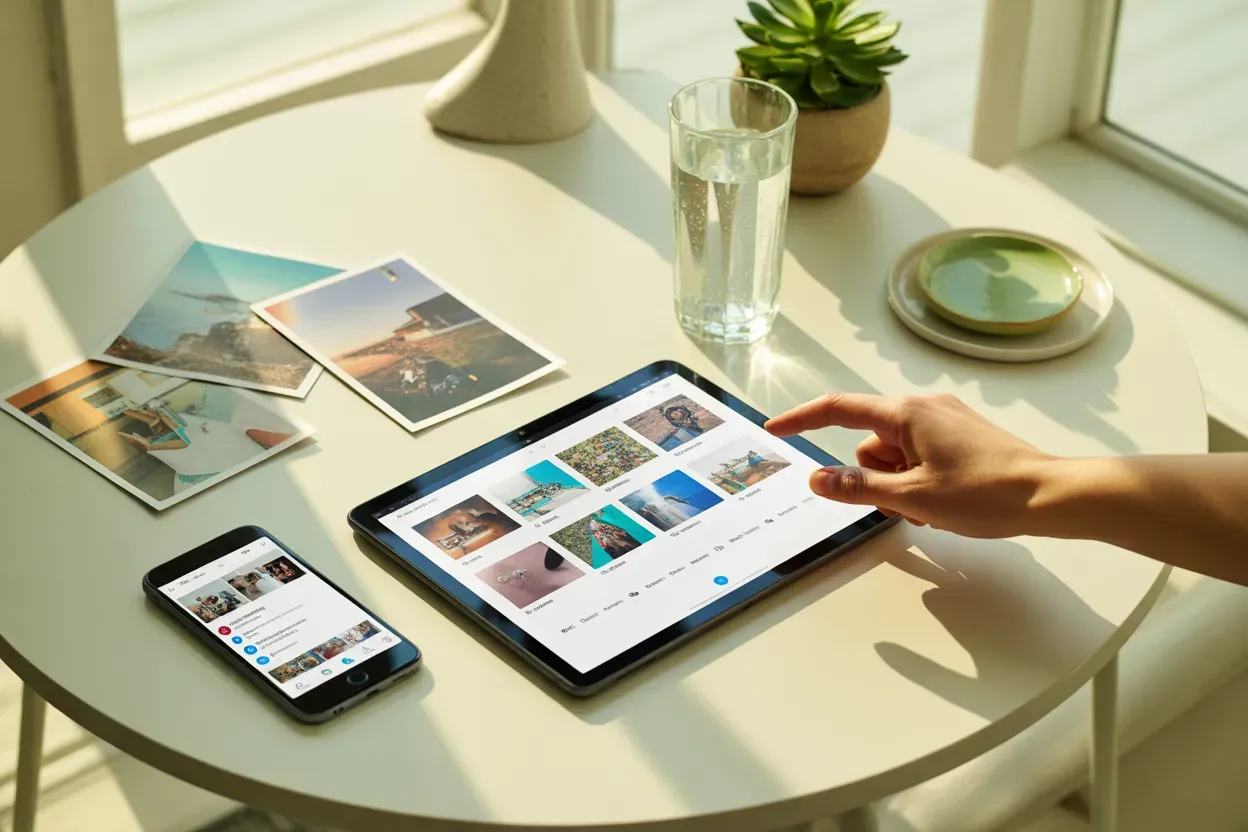
Користувачі iPhone та iPad мають потужні системні інструменти, які дозволяють створювати документи без встановлення програм. Найшвидший шлях — скористатися штатною галереєю або додатком «Файли». При виборі декількох елементів у меню «Поширити» з’являється опція «Створити PDF». Це автоматично об’єднує обрані фото в один файл, який одразу готовий до відправки.
Формат PDF на мобільних пристроях Apple забезпечує незмінність макета при пересиланні через iMessage або поштові сервіси.
Додатково можна використовувати інструмент «Розмітка» для швидкого додавання електронного підпису, текстових блоків або графічних заміток поверх фото.
Якщо ж потрібен професійний контроль над чергою сторінок або метаданими, професійні редактори, такі як PDF Expert (pdfexpert.com), дозволяють глибоко налаштовувати кожен елемент документа, забезпечуючи гнучкість при роботі з великими обсягами графічної інформації.
Технічні параметри та форматування файлу
Правильне налаштування вихідного файлу гарантує, що документ буде виглядати професійно на будь-якому екрані чи папері.
Важливо заздалегідь обрати орієнтацію сторінки — книжкову для вертикальних документів або альбомну для широких кадрів. Параметри полів можуть бути вузькими або стандартними, що впливає на відступи від країв. Вибір формату паперу A4 або Letter є критичним для друку, тоді як опція «Auto» підлаштовує сторінку під розмір зображення. Рівень стиснення дозволяє значно зменшити розмір файлу, зберігаючи баланс між вагою та якістю ілюстрацій.
Оптимальний інструмент для конкретних завдань
Вибір оптимального методу залежить від частоти завдань та кількості вихідних файлів. Для разової конвертації ідеально підходять швидкі веб-сервіси. Якщо ж ви працюєте з документами постійно, краще налаштувати системні інструменти на ПК або встановити спеціалізовані додатки для мобільної обробки.







Коментарі