
 Автор
Автор 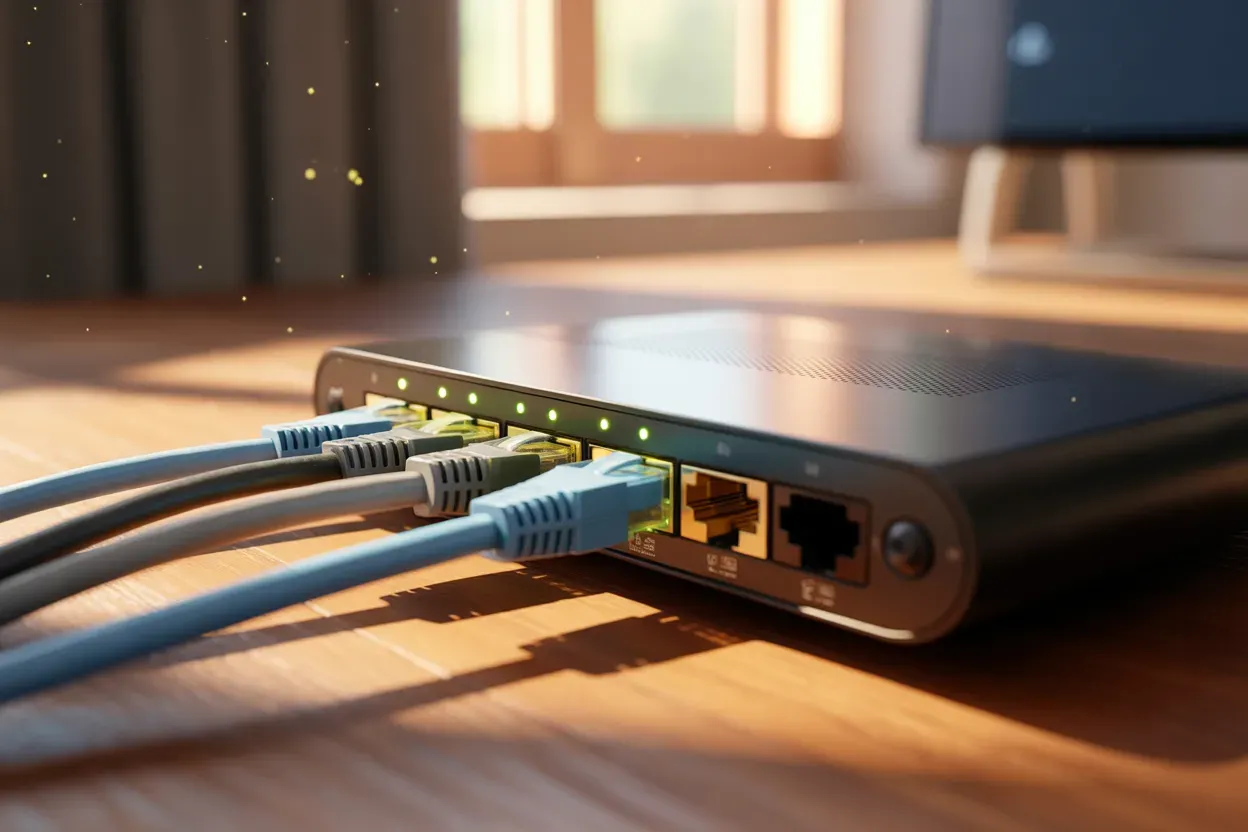
Належне налаштування маршрутизатора є фундаментом для стабільної роботи домашньої мережі та безпеки ваших даних. Сучасний роутер виконує роль інтелектуального вузла, який забезпечує високошвидкісний доступ до інтернету для десятків пристроїв одночасно — від смартфонів до систем розумного дому.
Самостійне підключення обладнання є цілком доступним процесом, що дозволяє суттєво зекономити час на очікування майстра. Окрім економії коштів, ви отримуєте можливість глибше зрозуміти принципи роботи власної мережі, що знадобиться для подальшого обслуговування чи зміни паролів без сторонньої допомоги.
Комплектація та фізичне під’єднання кабелів
Перед початком роботи перевірте вміст коробки, де зазвичай знаходяться сам пристрій, блок живлення, короткий мережевий кабель (патч-корд) та інструкція користувача. На задній панелі роутера розташовані порти різних кольорів: WAN-порт призначений для вхідного кабелю від вашого інтернет-провайдера, а LAN-порти слугують для дротового з’єднання з комп’ютером, телевізором або ігровою консоллю.
Послідовність фізичного підключення:
- Живлення. Підключіть блок живлення до роз’єму DC-IN на роутері та ввімкніть його в розетку.
- Вхідний сигнал. Вставте кабель провайдера, що заведений у квартиру, безпосередньо в порт з маркуванням WAN або Internet.
- Локальна мережа. З’єднайте один із LAN-портів роутера з мережевим роз’ємом вашого комп’ютера за допомогою комплектного патч-корду.
- Запуск. Натисніть кнопку Power, якщо вона є на корпусі, та зачекайте 1–2 хвилини до повної ініціалізації системи.
Вибір місця для розміщення пристрою
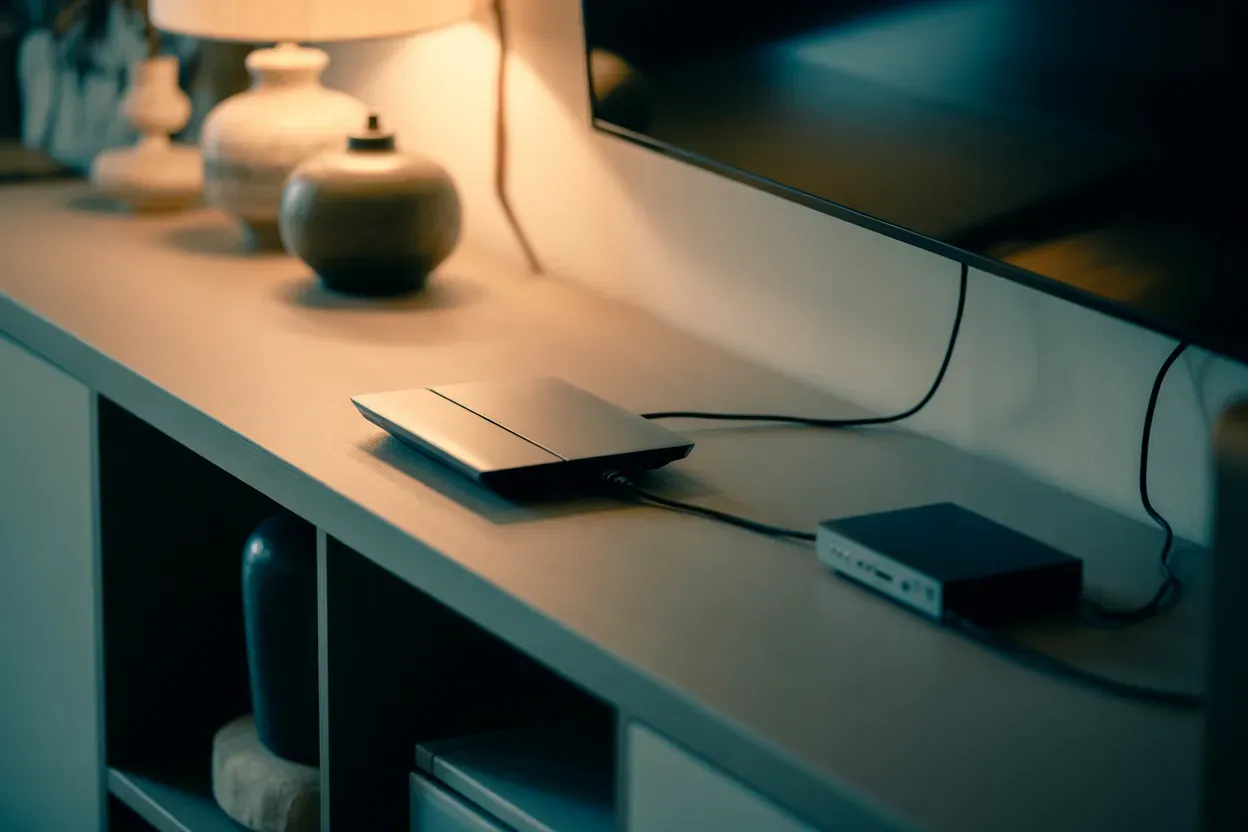
Для досягнення максимального покриття Wi-Fi та стабільного сигналу роутер варто встановлювати в геометричному центрі квартири або будинку. Це дозволить радіохвилям розповсюджуватися рівномірно в усі кімнати, мінімізуючи зони з поганим прийомом. Рекомендується розміщувати обладнання на відкритому просторі, наприклад, на полиці або закріпити на стіні на висоті 1–1,5 метра від підлоги.
Фізичні перешкоди суттєво знижують потужність сигналу. Найбільш критичними є капітальні залізобетонні стіни, дзеркальні поверхні та металеві конструкції, які відбивають або поглинають хвилі. Також уникайте розміщення поруч із мікрохвильовими пічами чи радіотелефонами, оскільки вони працюють на схожих частотах і створюють перешкоди. Навколо антен має бути вільний простір для ефективного охолодження компонентів та безперешкодного поширення сигналу.
Вхід у панель керування через веб-інтерфейс
Після фізичного з’єднання необхідно потрапити в програмне середовище маршрутизатора для введення параметрів мережі. Для цього відкрийте будь-який сучасний браузер на комп’ютері, що підключений до роутера кабелем або до його тимчасової (відкритої) мережі Wi-Fi. Процес авторизації зазвичай складається з кількох простих кроків, що дозволяють отримати доступ до внутрішніх налаштувань девайса.
Порядок входу в систему:
- IP-адреса. Введіть у адресному рядку браузера адресу пристрою, яка зазвичай вказана на наклейці знизу (найчастіше це 192.168.0.1 або 192.168.1.1).
- Авторизація. Натисніть Enter, після чого з’явиться вікно для введення даних.
- Дані за замовчуванням. Введіть заводський логін та пароль, які зазвичай мають значення admin/admin (якщо інше не вказано виробником).
Зверніть особливу увагу на розкладку клавіатури під час введення даних авторизації та переконайтеся у відсутності зайвих пробілів до або після символів, оскільки система чутлива до реєстру.
Налаштування типу з’єднання з провайдером
У головному меню знайдіть розділ з назвою WAN або “Інтернет”, де необхідно обрати протокол передачі даних, який використовує ваш провайдер. Ці дані зазвичай прописані в договорі про надання послуг або їх можна дізнатися в службі підтримки. Неправильний вибір типу з’єднання унеможливить доступ до мережі, навіть якщо кабелі підключені вірно.
| Тип підключення | Необхідні дані | Особливості |
|---|---|---|
| Динамічна IP (DHCP) | Не потребує даних | Налаштування відбувається автоматично |
| Статична IP | IP, маска, шлюз, DNS | Всі параметри вводяться вручну |
| PPPoE | Логін та пароль | Використовується більшістю кабельних операторів |
Якщо ваш провайдер здійснює ідентифікацію за фізичною адресою обладнання, скористайтеся функцією “Клонування MAC-адреси” (MAC Clone). Це дозволить роутеру “видати” себе за ваш старий комп’ютер, на якому інтернет працював раніше, і уникнути необхідності телефонувати в техпідтримку для реєстрації нового пристрою.
Параметри безпеки та Wi-Fi мережі
Першим кроком у налаштуванні бездротового модуля є зміна назви мережі (SSID). Створіть унікальне ім’я, яке допоможе вам легко ідентифікувати свою точку доступу серед десятків сусідських пристроїв. Уникайте використання в назві особистої інформації, як-от номер квартири чи прізвище, задля додаткової конфіденційності.
Для захисту від несанкціонованого підключення обов’язково виберіть сучасний стандарт шифрування WPA2-PSK або WPA3, якщо його підтримують ваші гаджети. Встановіть надійний пароль, що складається щонайменше з 8 символів, включаючи великі й малі літери та цифри. Це критично важливо для запобігання злому вашої мережі та крадіжці трафіку чи персональних даних.
Більшість сучасних роутерів працюють у двох діапазонах. Частота 2.4 ГГц забезпечує більший радіус дії та краще проходить крізь стіни, проте має обмежену швидкість. Діапазон 5 ГГц гарантує значно вищу швидкість передачі даних і менше зашумлений іншими пристроями, але його пробивна здатність помітно нижча. Оптимально використовувати обидва діапазони під однією назвою, щоб пристрої перемикалися автоматично.
Оновлення системи та зміна пароля адміністратора
Безпека домашньої мережі починається з обмеження доступу до самих налаштувань роутера. Стандартна комбінація admin/admin є загальновідомою, тому її зміна на персональний складний пароль є обов’язковою процедурою відразу після першого входу в систему. Такий підхід значно знижує ризики стороннього втручання в конфігурацію вашого обладнання.
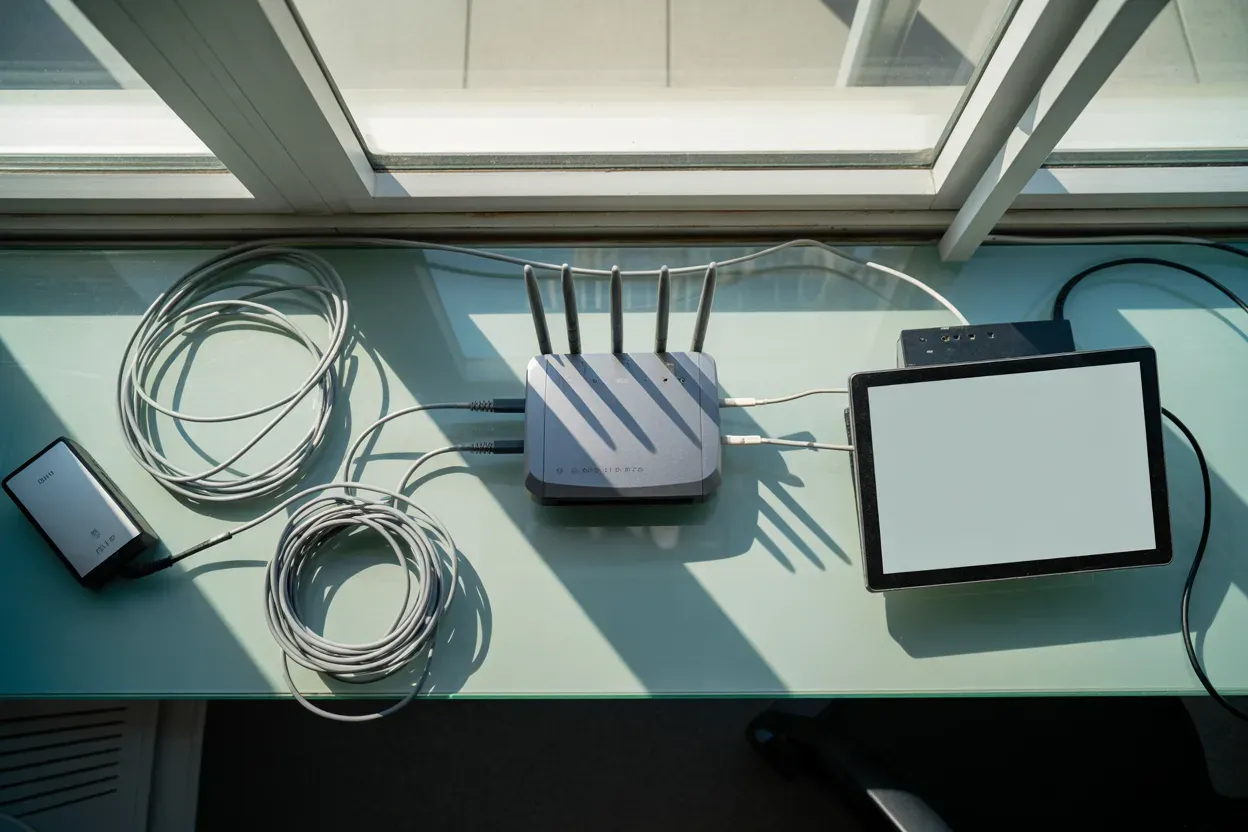
Алгоритм роботи з прошивкою:
- Перевірка версії. Знайдіть у меню розділ “Оновлення системи” або “System Tools”.
- Автоматичне оновлення. Натисніть кнопку перевірки наявності нових версій безпосередньо в інтерфейсі.
- Ручне встановлення. Якщо автооновлення недоступне, завантажте файл прошивки з офіційного сайту виробника.
- Збереження. Не вимикайте живлення під час процесу оновлення, щоб не пошкодити пристрій.
Діагностика за допомогою світлової індикації
Після збереження всіх налаштувань зверніть увагу на передню панель пристрою. Світлодіодні індикатори є головним інструментом діагностики стану мережі в реальному часі. Правильне зчитування сигналів допоможе швидко визначити наявність проблеми без використання програмних засобів.
Індикатор живлення (Power) має світитися постійно. Значок інтернету (WAN або глобус) у робочому стані зазвичай горить зеленим або синім кольором. Якщо він світиться червоним або оранжевим, це означає, що фізичний кабель підключено, але авторизація у провайдера не відбулася.
Миготіння індикаторів Wi-Fi свідчить про активну передачу даних бездротовою мережею. Якщо всі лампочки горять у штатному режимі, спробуйте відкрити будь-який сайт на смартфоні або ноутбуці. У разі відсутності інтернету після завершення всіх кроків виконайте просте перезавантаження: відключіть роутер від електромережі на 10–15 секунд і ввімкніть знову. Це дозволить пристрою заново отримати IP-адресу та синхронізуватися з обладнанням провайдера.
Коректне поєднання правильного фізичного підключення, точного вибору протоколу провайдера та надійного захисту бездротового сигналу гарантує безперебійний доступ до мережі. Фінальний результат стабільності вашого інтернету залежить від того, наскільки уважно були внесені технічні параметри та чи вдало обрано місце для розміщення обладнання у приміщенні. Дотримання цієї послідовності дозволяє створити захищене цифрове середовище, яке не потребуватиме втручання фахівців протягом тривалого часу.







Коментарі