
 Автор
Автор 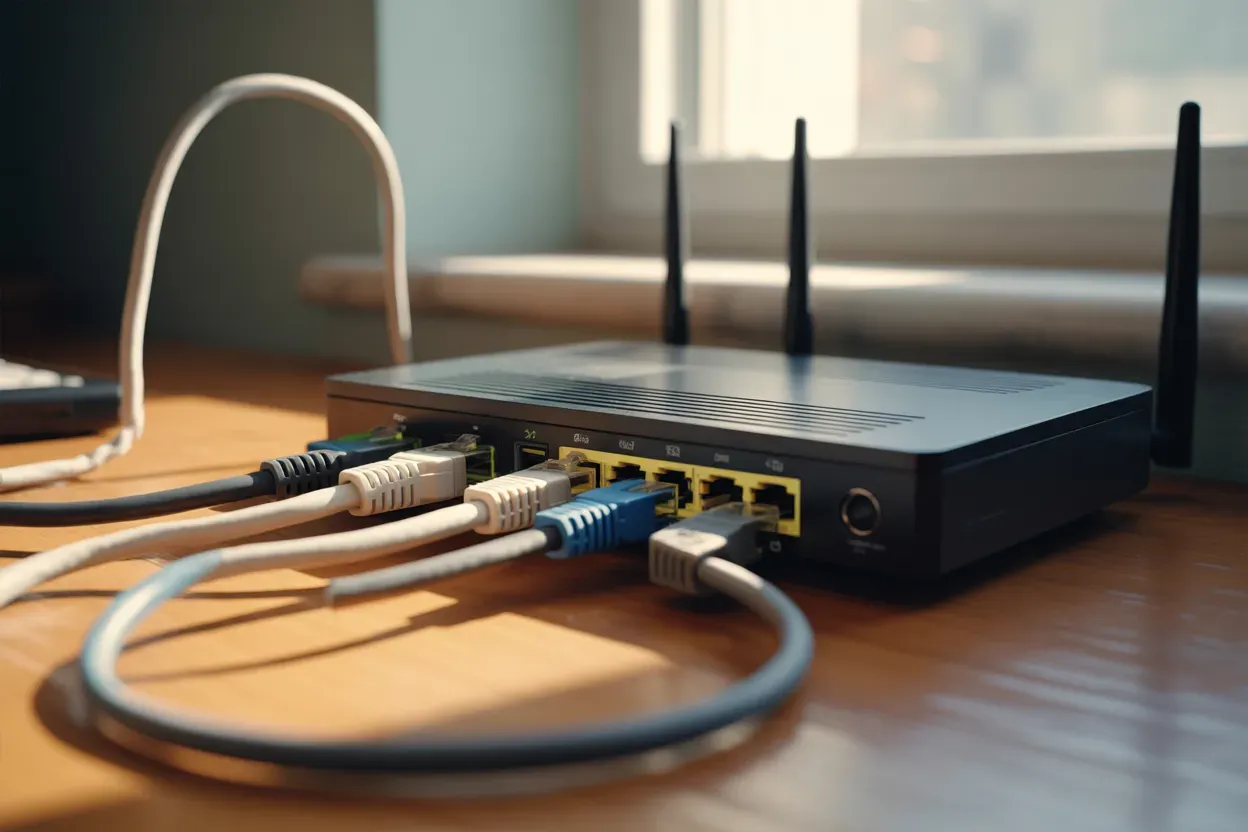
Швидкий та стабільний доступ до мережі став базовою потребою для роботи, навчання та розваг, тому правильне налаштування мережевого обладнання є критично важливим етапом. Від того, наскільки грамотно виконано перше підключення та сконфігуровано параметри безпеки, залежить не лише швидкість передачі даних, а й захищеність ваших персональних пристроїв від зовнішніх загроз. Самостійне встановлення маршрутизатора дозволяє краще зрозуміти принципи роботи домашньої мережі та оперативно вносити зміни в її роботу без залучення фахівців.
Фізичне з’єднання пристроїв та початкова підготовка
Перш ніж переходити до програмних налаштувань, необхідно правильно розмістити пристрій та забезпечити надійний контакт з кабелями провайдера. Оптимальним місцем для встановлення є геометричний центр квартири або будинку, бажано на відкритому просторі та на певній висоті, щоб мінімізувати перешкоди від стін і меблів. Правильне позиціювання антен також сприяє кращому покриттю сигналу в усіх кімнатах вашого помешкання.
Порядок підключення кабелів:
- Кабель провайдера. Його потрібно вставити в окремий порт, який зазвичай виділений синім кольором або підписаний як WAN або Internet.
- Локальна мережа. Використовуйте Ethernet-кабель (патч-корд), що йде в комплекті, для з’єднання одного з жовтих портів LAN на роутері з мережевим роз’ємом комп’ютера або ноутбука.
- Живлення. Підключіть блок живлення до відповідного гнізда маршрутизатора та ввімкніть його в розетку 220В.
- Індикація. Дочекайтеся, поки світлодіодні індикатори на передній панелі перестануть блимати та засвітяться стабільно, що сигналізує про готовність системи до роботи.
Після фізичного підключення переконайтеся, що на мережевій карті комп’ютера встановлено автоматичне отримання IP-адреси, інакше ви не зможете потрапити в панель керування.
Вхід у панель керування маршрутизатором
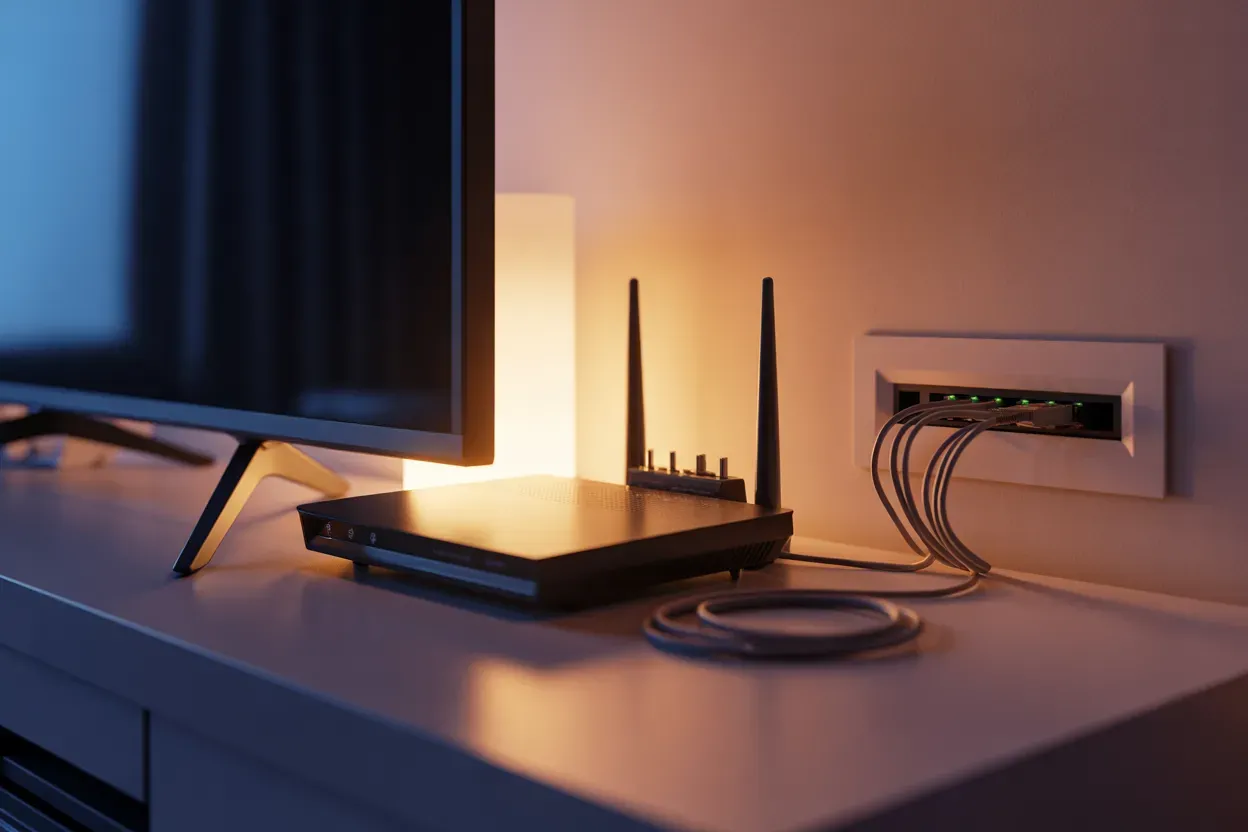
Для доступу до внутрішнього інтерфейсу пристрою використовується звичайний веббраузер, через який здійснюється вся подальша конфігурація. Адреса панелі керування, а також заводські логін і пароль зазвичай вказані на наклейці, розташованій на нижній частині корпусу роутера. Це дозволяє користувачеві самостійно змінити параметри без необхідності звернення до технічної підтримки виробника.
| Бренд пристрою | Стандартна IP-адреса | Дані для входу (Login/Pass) |
|---|---|---|
| TP-Link | 192.168.0.1 або tplinkwifi.net | admin / admin |
| ASUS | 192.168.1.1 або router.asus.com | admin / admin |
| D-Link | 192.168.0.1 | admin / admin (або порожньо) |
| MikroTik | 192.168.88.1 | admin / (порожньо) |
Відкрийте Google Chrome, Opera або інший браузер і введіть цифрову адресу в рядок пошуку. Якщо сторінка не завантажується, спробуйте скинути налаштування роутера до заводських, затиснувши кнопку Reset на 10 секунд. Після успішної авторизації система може запропонувати змінити стандартний пароль адміністратора на більш складний для захисту доступу до налаштувань.
Вибір типу з’єднання та параметри провайдера
На цьому етапі відбувається авторизація роутера в мережі постачальника послуг інтернету. Необхідні дані (тип протоколу, логін, пароль) мають бути вказані у вашому договорі з провайдером. Якщо паперові документи відсутні, ці відомості можна уточнити в службі підтримки або в особистому кабінеті на сайті компанії.
Найпоширенішими протоколами в Україні є Dynamic IP, де налаштування отримуються автоматично, та PPPoE, що вимагає введення персональних даних користувача.
Основні типи мережевих протоколів:
- Dynamic IP (DHCP). Найпростіший варіант, при якому не потрібно вводити жодних додаткових параметрів, оскільки мережа видає адресу автоматично.
- Static IP. Використовується, якщо ви замовили послугу постійної адреси. Потрібно вручну прописати IP, маску підмережі, шлюз та DNS-сервери.
- PPPoE. Вимагає введення імені користувача та пароля. Це стандарт для багатьох кабельних операторів, таких як Укртелеком або локальні мережі.
- L2TP/PPTP. Рідкісні типи підключення, що передбачають введення адреси сервера провайдера на додачу до логіна та пароля.
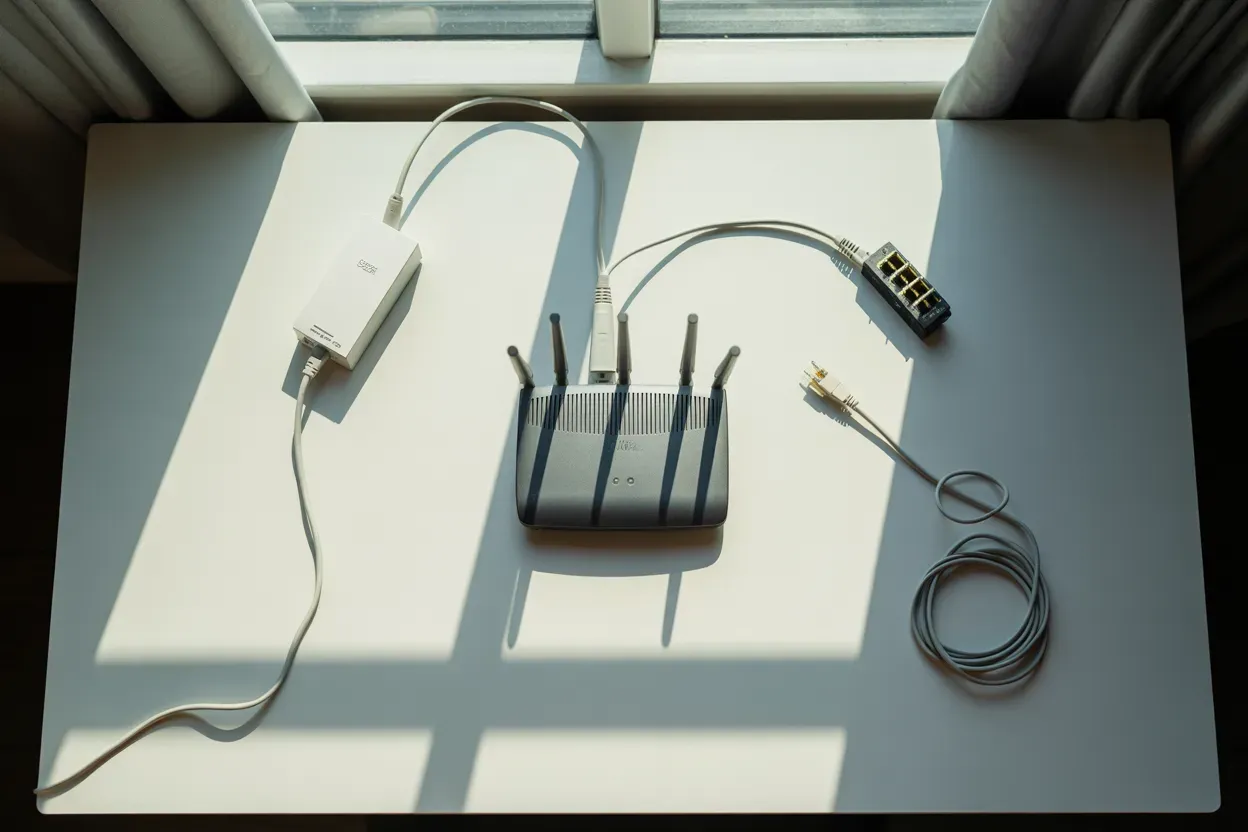
Деякі оператори (наприклад, Lanet або Triolan) використовують прив’язку за MAC-адресою пристрою. У такому разі в налаштуваннях роутера потрібно знайти пункт “Clone MAC Address” (Клонувати MAC-адресу), щоб скопіювати ідентифікатор вашого комп’ютера, або зателефонувати провайдеру для реєстрації нового обладнання.
Налаштування бездротової мережі Wi-Fi
Після того, як інтернет з’явився на самому роутері, необхідно створити та захистити точку доступу для мобільних пристроїв і гаджетів. Більшість сучасних моделей працюють у двох діапазонах — 2.4 ГГц (більша дальність, менша швидкість) та 5 ГГц (висока швидкість, але чутливість до перешкод). Це дозволяє розподілити навантаження між різними типами домашньої електроніки для стабільної роботи.
Зайдіть у розділ “Wireless” або “Бездротовий режим” і встановіть унікальне ім’я мережі (SSID), яке буде відображатися в списку доступних підключень. Для безпеки обов’язково оберіть метод шифрування WPA2-PSK або новіший WPA3. Пароль повинен складатися мінімум з 8 символів, включаючи цифри та літери різного регістру, щоб унеможливити несанкціонований доступ сусідів до вашого трафіку.
Оновлення прошивки та фінальна перевірка
Завершальним кроком є перевірка актуальності програмного забезпечення маршрутизатора. Виробники регулярно випускають оновлення (Firmware), які виправляють помилки в роботі, покращують стабільність сигналу та закривають вразливості в системі захисту. Це критично важливо для підтримки високого рівня безпеки та коректної взаємодії з новими гаджетами у вашій домашній мережі.
Дії для підтримки стабільної роботи:
- Перевірка оновлень. Знайдіть розділ “System Tools” або “Адміністрування” та натисніть кнопку перевірки нової версії мікропрограми.
- Збереження налаштувань. Створіть резервну копію конфігурації у файл, щоб швидко відновити параметри після випадкового збою.
- Відключення WPS. Рекомендується деактивувати функцію Wi-Fi Protected Setup, оскільки через неї зловмисники найчастіше зламують домашні мережі.
Коли всі параметри збережені, від’єднайте мережевий кабель від комп’ютера та спробуйте підключитися до Wi-Fi з телефона. Відкрийте кілька сайтів для контролю швидкості та стабільності з’єднання. Якщо інтернет працює на всіх пристроях без затримок, процедуру підключення можна вважати успішно завершеною.
Чи варто витрачати час на виклик майстра, якщо базова конфігурація мережі потребує лише уважного слідування інструкції та наявності договору з провайдером? Чітке розуміння різниці між типами з’єднання та правильне налаштування безпеки Wi-Fi гарантують вам безперебійну роботу інтернету без зайвих витрат і очікування сервісної служби.







Коментарі