
 Автор
Автор 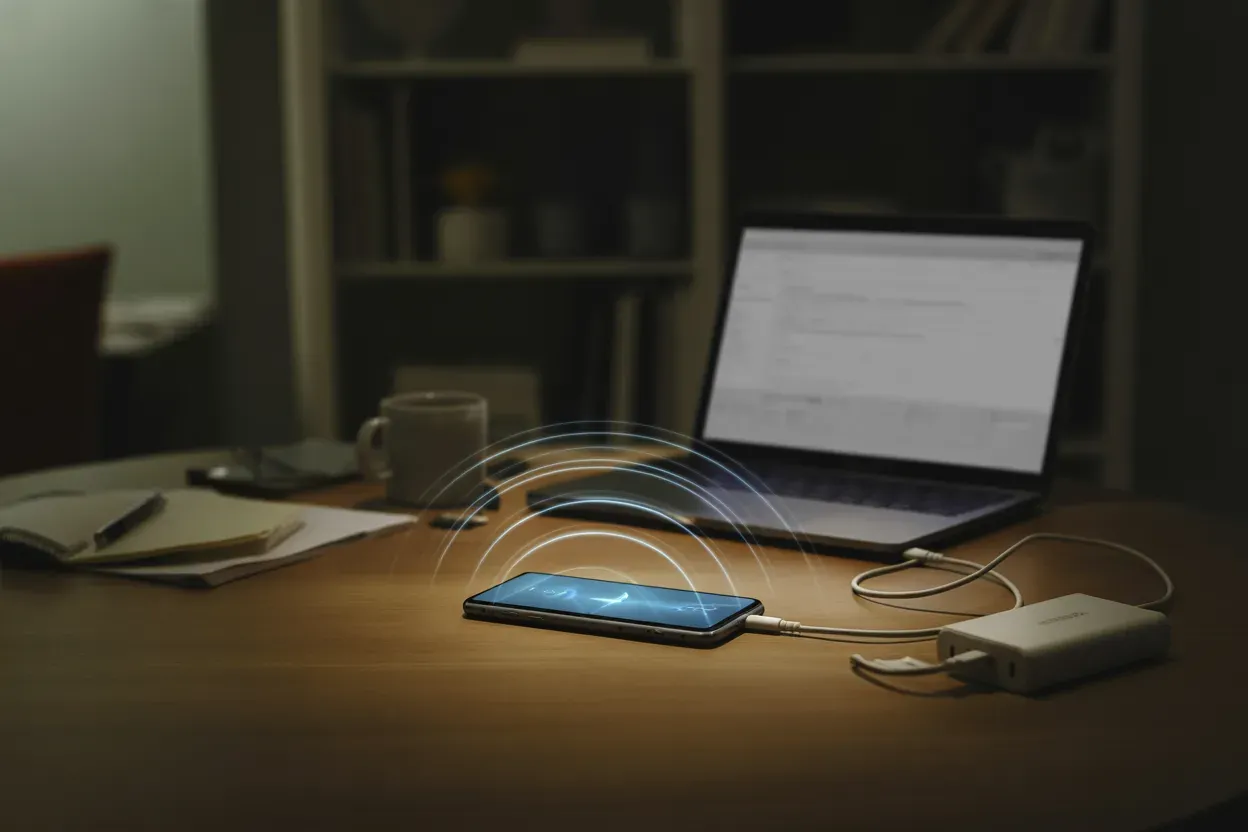
Смартфон сьогодні — це не просто засіб зв’язку, а повноцінне резервне джерело цифрової свободи, що рятує в умовах вимкнення світла чи аварій на лініях стаціонарних провайдерів. Завдяки розвитку 4G та 5G мобільний пристрій легко перетворюється на компактний модем, здатний забезпечити стабільним сигналом ноутбуки, планшети чи навіть телевізори. У ситуаціях, коли потрібно терміново відправити робочий звіт, провести відеозустріч або залишитися на зв’язку з близькими під час подорожі, вміння швидко налаштувати мобільну точку доступу стає критично необхідною навичкою для кожного сучасного користувача в Україні.
Умови підключення та підготовка пристрою
Перед початком використання телефону як роутера необхідно переконатися, що ваш мобільний тариф підтримує функцію тетерингу та має достатній обсяг пакетних гігабайтів. Важливо перевірити актуальний баланс через мобільний додаток оператора або USSD-запит, оскільки активна роздача даних споживає трафік значно швидше, ніж звичайний веб-серфінг на самому смартфоні. Також перевірте якість покриття у вашій поточній локації.
Обов’язкові умови:
- Передача даних. Активуйте стільниковий зв’язок у налаштуваннях.
- Рівень сигналу. Для стабільної роботи потрібно мінімум дві поділки.
- Режим польоту. Ця функція повинна бути обов’язково вимкнена.
Режим модема суттєво нагріває процесор та швидко розряджає акумулятор, тому варто заздалегідь під’єднати девайс до живлення.
Налаштування точки доступу на Android
Активація точки доступу на Android починається з переходу в основні системні налаштування, де зазвичай знаходиться розділ “Мережа та інтернет” або “Підключення”. У цьому меню потрібно знайти пункт “Точка доступу та модем”. Назви можуть дещо відрізнятися залежно від версії операційної системи та графічної оболонки виробника, але логіка залишається незмінною. Саме тут здійснюється керування всіма параметрами бездротового шлюзу для інших гаджетів.
Першим кроком є вибір назви мережі (SSID), яка буде видимою для оточуючих пристроїв. Краще використовувати латиницю та уникати персональних даних у назві вашого Wi-Fi.
Порядок налаштування безпеки:
- Тип шифрування. Оберіть стандарт WPA2 або WPA3-Personal.
- Пароль. Встановіть комбінацію з мінімум восьми символів.
- Діапазон. Виберіть 2.4 ГГц для дальності або 5 ГГц для швидкості.
Після збереження налаштувань переведіть тумблер активації у положення “Увімкнено”. Тепер ваш ноутбук або інший телефон зможе знайти створену мережу в загальному списку доступних Wi-Fi підключень. Після введення встановленого пароля зв’язок буде встановлено автоматично протягом кількох секунд.
Роздача інтернету з iPhone та iPad
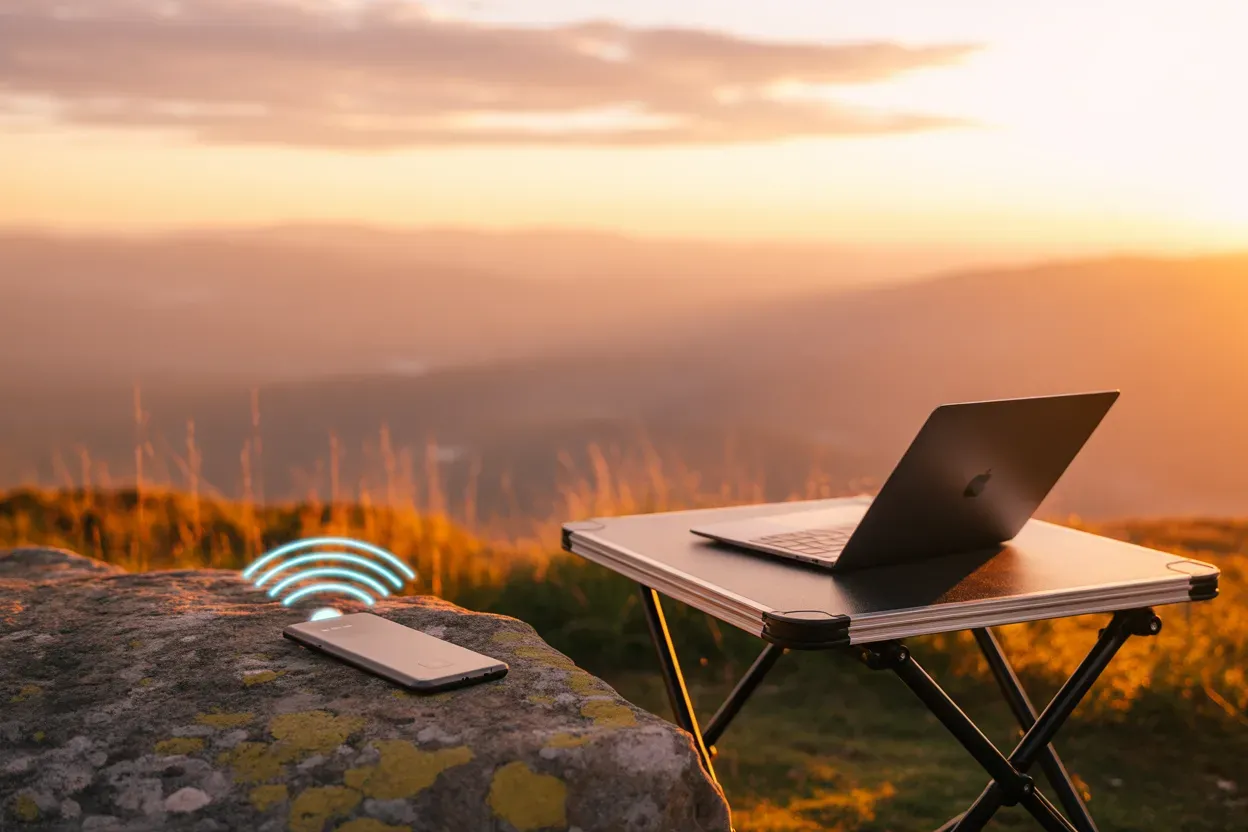
Користувачі iPhone можуть активувати спільний доступ до інтернету в меню “Параметри”, обравши розділ “Власна точка доступу”. Якщо цей пункт не відображається, перевірте розділ “Стільникові дані”. Важливо пам’ятати, що пристрій автоматично використовує назву вашого iPhone для мережі, яку можна змінити в меню “Загальні” — “Про цей пристрій”, забезпечуючи впізнаваність точки серед інших сигналів.
Пароль до Wi-Fi на iPhone має бути складним для сторонніх, але легким для введення вами, оскільки система вимагає високого рівня захисту даних користувача.
Завдяки функції Family Sharing члени родини з девайсами Apple зможуть під’єднуватися до вашого інтернету автоматично без потреби введення пароля.
Для нових моделей iPhone, що підтримують 5G, у налаштуваннях доступна опція “Максимальна сумісність”. Вона примусово переводить точку доступу в діапазон 2.4 ГГц, що дозволяє підключати старіші ноутбуки або гаджети без підтримки нових стандартів!
Однією з ключових особливостей iOS є розумне керування енергоспоживанням, через яке режим модема може автоматично вимикатися при відсутності активних клієнтів. Якщо ви припинили користуватися інтернетом на ноутбуці, iPhone через певний час розірве з’єднання для економії заряду батареї. Для відновлення роботи часто потрібно знову зайти в меню налаштувань точки доступу на смартфоні, щоб зробити її видимою для пошуку. Це варто враховувати під час тривалих пауз у роботі, щоб не втратити зв’язок.
Використання дротового USB-модема
Використання кабелю USB для роздачі інтернету є найбільш надійним методом, оскільки забезпечує стабільну швидкість без завад від інших радіохвиль. У цьому режимі телефон фактично стає зовнішнім мережевим адаптером.
Порівняння методів підключення:
| Характеристика | USB-модем | Wi-Fi точка |
| Швидкість | Максимальна | Середня |
| Енерговитрати | Заряджання | Високі |
| Стабільність | Висока | Залежить від ефіру |
Для активації під’єднайте смартфон до комп’ютера оригінальним кабелем. У налаштуваннях Android або iOS перейдіть до розділу модема та увімкніть пункт “USB-модем”. Комп’ютер розпізнає пристрій як дротову мережу Ethernet і автоматично отримає доступ до інтернету. Це ідеальне рішення для настільних ПК, які не мають вбудованого Wi-Fi модуля, або для роботи в зонах з великою кількістю завад.
Синхронізація трафіку через Bluetooth
Роздача інтернету через Bluetooth є специфічним методом, головна перевага якого полягає у надзвичайній енергоефективності. На відміну від Wi-Fi, цей протокол споживає мінімальну кількість енергії, що дозволяє підтримувати зв’язок протягом усього дня без критичного розряду батареї. Це особливо актуально, коли ви перебуваєте далеко від джерел живлення та повербанків!
Проте варто враховувати обмеження швидкості передачі даних. Цей метод не підходить для відеодзвінків чи важкого контенту, але ідеальний для месенджерів.
Процес налаштування починається з обов’язкового створення пари між смартфоном та цільовим пристроєм. У налаштуваннях телефону потрібно активувати видимість Bluetooth та увімкнути опцію “Bluetooth-модем”. На другому пристрої слід виконати пошук нових з’єднань, знайти свій смартфон і підтвердити код сполучення на обох екранах. Тільки після успішної синхронізації профілів стане доступною можливість використання смартфона як шлюзу для виходу в глобальну мережу.
Кроки для Windows та macOS:
- Створення пари. Зайдіть у меню Bluetooth на комп’ютері.
- Вибір пристрою. Знайдіть смартфон та натисніть “Підключити”.
- Тип з’єднання. Оберіть “Точка доступу” у параметрах пристрою.
Цей метод часто використовують для синхронізації інтернету між смартфоном та планшетом або електронною книгою. Завдяки низькому споживанню ресурсів, ви можете тримати Bluetooth-модем постійно увімкненим, не хвилюючись про те, що телефон вимкнеться в середині робочого дня!
Тарифікація та обмеження операторів
Політика українських мобільних операторів щодо тетерингу постійно змінюється, тому перед роздачею важливо вивчити умови свого тарифу, щоб уникнути неочікуваних витрат з балансу мобільного.
Деякі оператори, як-от kyivstar.ua чи vodafone.ua, можуть запроваджувати додаткову плату за можливість використання телефону як модема або обмежувати цю функцію в бюджетних тарифах. Іноді для зняття блокування потрібно підключити спеціальну послугу на добу. Уважно читайте опис тарифу в розділі послуг, щоб зрозуміти, чи включено безлімітну роздачу у вашу абонплату, чи за неї все ж знімуть додаткові гроші.
Навіть у тарифах з позначкою “безліміт” зазвичай існують приховані обмеження за обсягом гігабайтів на день або місяць. Після вичерпання певної квоти, наприклад 50 ГБ, швидкість передачі даних може бути суттєво знижена до рівня, який дозволяє лише читати повідомлення, що робить роздачу на комп’ютер неможливою. Такі заходи спрямовані на запобігання надмірному навантаженню на базові станції мобільного зв’язку.
Механізми контролю трафіку базуються на аналізі параметра TTL (Time To Live). Коли пакет даних проходить через смартфон від іншого пристрою, значення TTL зменшується, що дозволяє оператору миттєво ідентифікувати факт роздачі. Якщо ваш тарифний план не передбачає спільного використання інтернету, оператор може автоматично заблокувати доступ до мережі або запропонувати оплатити денний пакет послуг. Це особливо актуально для клієнтів lifecell.ua, де існують спеціальні пакети для роутерів та мобільних модемів. Також деякі сервіси можуть вимагати ручного коригування налаштувань мережевого екрана на вашому комп’ютері.
Параметри мережі APN:
- Точка доступу. Має відповідати офіційним налаштуванням оператора.
- Тип автентифікації. Зазвичай використовується PAP або не встановлюється.
- Протокол. Оберіть IPv4/IPv6 для забезпечення максимальної сумісності.
Завжди перевіряйте сумісність пакета послуг через офіційні веб-ресурси операторів. Це допоможе уникнути списання коштів або блокування доступу до інтернету в найменш зручний момент під час важливої роботи або навчання.
Приватність і безпека бездротової точки
Безпека вашої мобільної точки доступу є важливою для захисту особистих даних та банківських рахунків.
Вибір протоколу шифрування є першою лінією оборони. Сучасні смартфони підтримують WPA3, який забезпечує стійкість до зламу навіть при використанні простих паролів, що значно підвищує рівень приватності.
Для підвищення рівня конфіденційності можна використовувати метод приховування імені мережі (SSID). У такому випадку ваша точка доступу не буде відображатися у списку доступних Wi-Fi для випадкових осіб. Щоб підключитися до такої мережі, потрібно буде вручну ввести її точну назву та пароль на пристрої-клієнті, що значно ускладнює несанкціоновані спроби доступу.
Розширене керування безпекою дозволяє створювати “білий список” дозволених пристроїв за їхніми унікальними MAC-адресами. Навіть якщо зловмисник якимось чином дізнається ваш пароль, він не зможе отримати доступ до інтернету, оскільки його гаджета немає в переліку довірених. Багато сучасних систем Android мають окремий розділ “Керування пристроями”, де можна обмежити кількість одночасних сесій або заблокувати підозрілого користувача в один клік.
Зміна пароля до точки доступу — це проста, але ефективна звичка. Це дозволяє бути впевненим, що старі підключення більше не використовують ваш трафік.
Моніторинг підключених користувачів у реальному часі дозволяє вчасно виявити “паразитів”, які споживають ваші дорогі гігабайти. У налаштуваннях точки доступу відображається список активних клієнтів з інформацією про їхні назви та обсяг переданих даних. Якщо ви бачите невідомий пристрій, негайно розірвіть з’єднання та оновіть налаштування безпеки. Пам’ятайте, що через вашу точку доступу інші особи можуть отримати доступ до незахищених локальних файлів на вашому ноутбуці, тому пильність у цьому питанні є абсолютно виправданою.
Можливості смартфона для робочих завдань
Вибір конкретного методу роздачі інтернету (Wi-Fi, USB чи Bluetooth) безпосередньо залежить від технічних можливостей вашого обладнання та вимог до швидкості передачі даних. Розуміння тонкощів налаштувань безпеки, моніторинг підключених пристроїв та знання тарифних умов мобільних операторів дозволяють організувати ефективний робочий процес у будь-якій локації без прив’язки до стаціонарних ліній зв’язку, перетворюючи смартфон на дієвий цифровий міст.







Коментарі