
 Автор
Автор 
Популярність екосистеми Apple призвела до того, що навушники AirPods стали стандартом комфорту не лише для смартфонів, а й для професійної роботи за ноутбуком. Інтеграція бездротових гарнітур у робочий процес забезпечує мобільність та високу якість звуку під час відеоконференцій чи прослуховування контенту. Розуміння алгоритму синхронізації дозволяє швидко перемикатися між пристроями, зберігаючи стабільність з’єднання незалежно від операційної системи комп’ютера.
Активація режиму сполучення на кейсі AirPods
Перш ніж ноутбук зможе ідентифікувати гарнітуру, її необхідно перевести в режим пошуку. Це механічний процес, який є ідентичним для більшості моделей вкладишів від Apple. Важливо, щоб обидва навушники знаходилися всередині зарядного футляра, а кришка залишалася відкритою протягом усієї процедури активації, інакше Bluetooth-сигнал не буде транслюватися для сторонніх пристроїв.
Порядок дій для активації режиму сполучення:
- Перевірка заряду. Переконайтеся, що кейс та навушники мають достатній рівень енергії для стабільного сигналу.
- Пошук кнопки. Знайдіть круглу кнопку налаштування, яка розташована на задній чи передній панелі футляра залежно від покоління.
- Утримування клавіші. Натисніть та утримуйте кнопку протягом декількох секунд, поки світловий індикатор не почне блимати білим кольором.
- Колір індикатора. Саме миготіння білим, а не зеленим чи помаранчевим, свідчить про готовність до синхронізації.
Для повнорозмірних навушників AirPods Max алгоритм дещо відрізняється через відсутність зарядного кейса в класичному розумінні. Щоб активувати пошук на цій моделі, потрібно натиснути та утримувати кнопку керування шумом (Noise Control), поки світлодіод на нижній частині правої чашки не почне пульсувати білим світлом. Використання коліщатка Digital Crown для цієї мети не передбачено.
Підключення гарнітури до MacBook
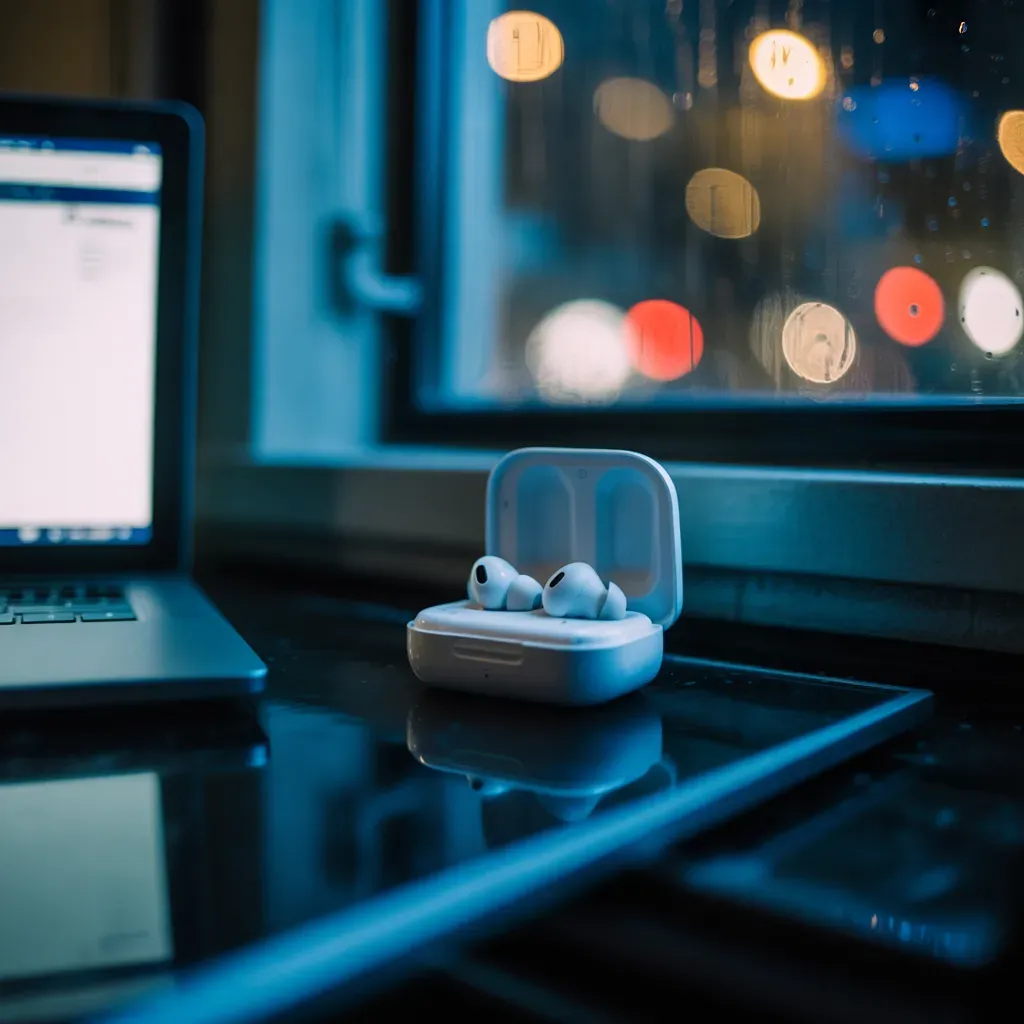
Власники комп’ютерів від Apple отримують найбільш безшовний досвід експлуатації завдяки глибокій інтеграції апаратного забезпечення. Якщо ви використовуєте той самий Apple ID на iPhone та Mac, навушники підключаться автоматично через хмарну синхронізацію iCloud, і вам достатньо буде лише вибрати їх у списку аудіопристроїв. У ситуаціях, коли автоматичне з’єднання не спрацювало або ви використовуєте інший обліковий запис, процедура виконується вручну через системне меню.
Для початку роботи відкрийте меню Apple (логотип яблука у кутку екрана) та перейдіть до розділу налаштувань. Варто враховувати, що в актуальних версіях macOS (Ventura, Sonoma та новіші) цей розділ називається «Системні параметри» і має вигляд, схожий на інтерфейс iOS, тоді як у старіших версіях, як-от Monterey чи Big Sur, він підписаний як «Системні налаштування» з іконками у вигляді сітки.
Етапи з’єднання в середовищі macOS:
- Меню Bluetooth. Активуйте модуль бездротового зв’язку та зачекайте, поки назва ваших AirPods з’явиться в блоці «Пристрої поблизу».
- Кнопка підключення. Натисніть «Під’єднати» поруч із назвою гарнітури та підтвердьте дію, якщо система запитає про використання Siri.
- Пункт керування. Для швидкого перемикання звуку надалі використовуйте значок гучності або Пункт керування у верхній панелі меню.
Синхронізація AirPods з пристроями на Windows
Операційні системи від Microsoft не мають специфічних протоколів для роботи з аксесуарами Apple, тому процес підключення відбувається за стандартним сценарієм для будь-якої Bluetooth-периферії. У Windows 10 та Windows 11 логіка налаштування ідентична, хоча візуальне оформлення вікон може відрізнятися. Головне — переконатися, що навушники перебувають у режимі сполучення (миготять білим) безпосередньо в момент пошуку в ОС.
Послідовність дій у Windows:
- Натисніть комбінацію клавіш Win + I або перейдіть у меню «Пуск» до розділу «Параметри».
- Оберіть категорію «Bluetooth та пристрої» у лівій панелі навігації.
- Переконайтеся, що перемикач Bluetooth встановлено у положення «Увімкнено», і натисніть на велику кнопку «Додати пристрій».
- У вікні, що з’явиться, обов’язково виберіть перший пункт — «Bluetooth (миші, клавіатури, аудіо, телефони тощо)».
- Дочекайтеся завершення сканування, знайдіть у списку назву своїх AirPods та клікніть по ній для встановлення зв’язку.
- Отримайте повідомлення «Ваш пристрій готовий до роботи» та натисніть «Готово».
Після завершення цих кроків Windows почне транслювати звук на навушники. Важливо розуміти, що система сприймає AirPods як звичайну бездротову гарнітуру стороннього виробника. Це означає, що ви не побачите фірмових анімацій підключення, а деякі інтелектуальні можливості, що базуються на процесорах Apple H1/H2, будуть обмежені на програмному рівні Windows.
Робота функцій Apple на Windows-ноутбуках

При використанні AirPods за межами рідної екосистеми частина функціонала стає недоступною. Наприклад, користувач втрачає можливість автоматичної паузи: якщо ви витягнете один навушник із вуха, відтворення відео чи музики на Windows-ноутбуці продовжиться. Також неможливо викликати голосового помічника Siri або перевірити точний відсоток заряду акумулятора штатними засобами системи без встановлення стороннього софту типу MagicPods.
Незважаючи на програмні обмеження, апаратне керування залишається активним. Користувач може перемикатися між режимами активного шумопоглинання та «Прозорістю» за допомогою тривалого затискання сенсорної панелі або ніжки навушника. Ця функція зашита в залізо гарнітури, тому вона працює стабільно навіть без зв’язку з iPhone чи Mac.
Усунення проблем з видимістю пристрою
Бувають випадки, коли ноутбук не бачить AirPods у списку доступних пристроїв, навіть якщо Bluetooth активовано. Найчастіше це пов’язано з тим, що навушники автоматично під’єдналися до смартфона, який лежить поруч, і «зайняли» канал зв’язку. У такій ситуації варто тимчасово вимкнути Bluetooth на телефоні або примусово розірвати з’єднання, щоб гарнітура стала видимою для пошуку ноутбуком.
Типові несправності та способи їх вирішення:
| Симптом | Технічна дія для виправлення |
|---|---|
| Bluetooth увімкнено, але пристрій відсутній у списку | Вимкнути та знову ввімкнути Bluetooth в системі, перевірити статус миготіння індикатора на кейсі |
| Помилка підключення при виборі AirPods | Видалити пристрій із пам’яті ноутбука («Забути пристрій») і спробувати створити пару заново |
| Звук переривається або має затримку | Оновити драйвери Bluetooth через «Диспетчер пристроїв» або перезавантажити службу Bluetooth у Windows (services.msc) |
| Навушники не переходять у режим сполучення | Виконати Hard Reset гарнітури (скидання до заводських налаштувань) |
Для проведення процедури повного скидання (Hard Reset) потрібно покласти AirPods у кейс, відкрити кришку і затиснути кнопку на корпусі на 15 секунд. Спочатку індикатор буде миготіти помаранчевим, а потім знову стане білим. Це сигнал, що всі попередні прив’язки видалені, і навушники готові до «чистого» підключення до будь-якого комп’ютера.
Керування звуком та мікрофоном після з’єднання

Після успішної синхронізації ноутбук автоматично робить AirPods основним пристроєм для виводу аудіо. Проте іноді звук продовжує йти через вбудовані динаміки, що вимагає ручного втручання в параметрах звуку. У Windows для цього потрібно клікнути на іконку гучності в треї та змінити пристрій відтворення, а в macOS — вибрати навушники у верхній панелі керування звуком.
Особливу увагу слід приділити налаштуванням у програмах для зв’язку, таких як Zoom, Microsoft Teams або Skype. У внутрішніх параметрах цих додатків потрібно окремо вказати AirPods як пристрій введення (мікрофон) та пристрій виведення (динаміки). Часто мікрофон за замовчуванням залишається на ноутбуці, що створює дискомфорт для співрозмовників через фоновий шум або відлуння.
Користувачі Windows часто скаржаться на раптове погіршення якості звучання під час розмов. Це відбувається через перемикання Bluetooth-профілю з Stereo/A2DP на Hands-free/HFP. Профіль Hands-free вивільняє частину пропускної здатності каналу для роботи мікрофона, але при цьому суттєво стискає аудіопотік.
Якщо ви плануєте лише слухати музику чи дивитися фільм, переконайтеся, що в налаштуваннях звуку обрано саме режим Headphones (Stereo). Це забезпечить максимальну глибину звукової сцени та коректну роботу еквалайзера. Якщо ж пріоритетом є стабільний голосовий зв’язок, перехід у режим гарнітури є виправданим технічним компромісом. Використання AirPods з Windows-ноутбуком є раціональним рішенням, якщо ви цінуєте фізичний комфорт і якість мікрофонів. Незважаючи на відсутність автоматичного перемикання чи просторового аудіо, стабільність з’єднання залишається на високому рівні.







Коментарі