
 Автор
Автор 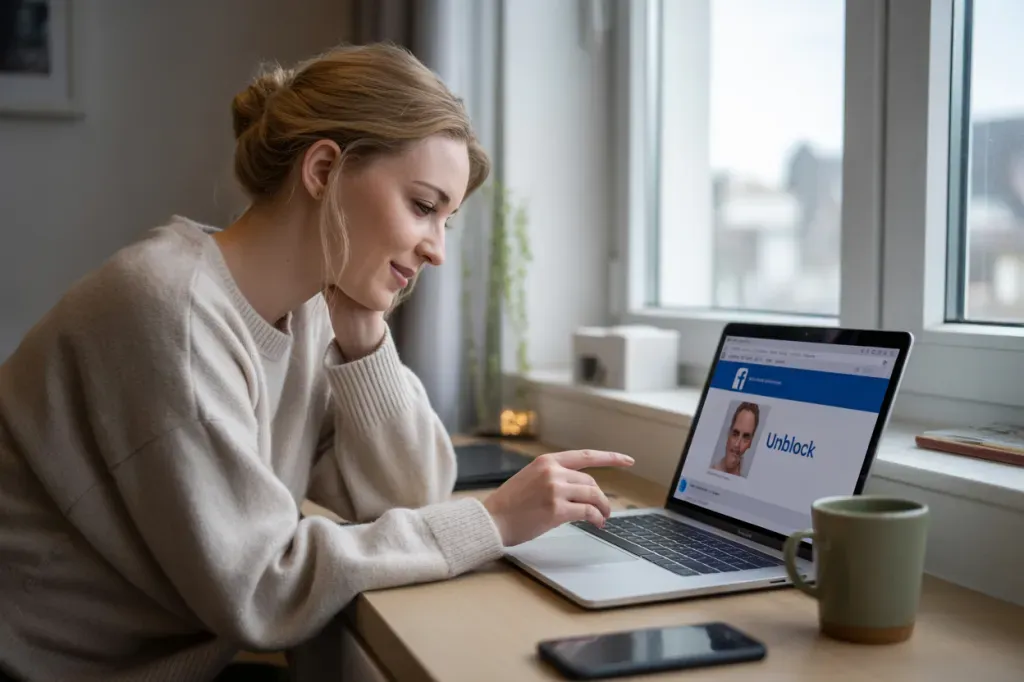
Уміння швидко розблокувати контакт у Facebook і Messenger повертає видимість профілю та можливість листування, коли це доречно. Воно допомагає виправити помилкове блокування або переглянути рішення після зміни обставин — наприклад, коли конфлікт вичерпано чи потрібен доступ до інформації. Після розблокування людина знову бачитиме ваші публічні дописи, а ви зможете обмінюватися повідомленнями з урахуванням власних налаштувань приватності.
Розблокування профілю через вебверсію Facebook
Розблокувати профіль у браузері найзручніше через розділ «Блокування» у налаштуваннях. Для цього відкрийте меню у правому верхньому куті, перейдіть у «Налаштування й конфіденційність», потім «Налаштування», знайдіть пункт «Блокування», відшукайте потрібний профіль у списку й натисніть «Розблокувати». Після натискання система показує діалог із коротким поясненням наслідків дії та просить підтвердження.
Пам’ятайте, що після розблокування людина бачитиме лише ваші матеріали, доступні за поточними налаштуваннями аудиторії, а сам статус дружби не відновлюється автоматично. Для поновлення контакту знадобиться новий запит у друзі з вашого або її боку, і його треба прийняти.
- Відкрийте. «Налаштування й конфіденційність» → «Налаштування» у меню профілю.
- Перейдіть. До розділу «Блокування».
- Знайдіть. Профіль у списку заблокованих.
- Натисніть. «Розблокувати» навпроти імені.
- Підтвердіть. Дію в діалоговому вікні.
Розблокування у застосунку Facebook на телефоні
У мобільному застосунку шлях аналогічний і проходить через налаштування аудиторії. У нижній панелі відкрийте меню, прокрутіть до «Налаштування й конфіденційність», перейдіть до «Аудиторія й видимість» → «Блокування», знайдіть потрібний профіль, натисніть «Розблокувати» й підтвердьте. Так ви повернете людині доступ до ваших публічних матеріалів відповідно до ваших поточних правил видимості.
Важливо врахувати, що розблокування не робить вас друзями знову. Якщо були друзями до блокування, доведеться надіслати новий запит і дочекатися його прийняття, аби відновити дружбу та стандартні взаємодії у стрічці.
Розблокування в Messenger на комп’ютері
У десктопному Messenger керування має власне меню, відокремлене від сторінки Facebook у браузері. Натисніть кнопку з трьома точками ліворуч угорі, відкрийте «Вподобання», оберіть «Керувати блокуванням» і в розділі «Блокування користувачів» знайдіть контакт та натисніть «Розблокувати». Після підтвердження людина зможе знову писати вам у чаті й телефонувати у Messenger, не змінюючи налаштувань видимості у Facebook.
- Три крапки. Ліворуч угорі → «Вподобання».
- «Керувати блокуванням» → «Блокування користувачів».
- Знайдіть контакт. Натисніть «Розблокувати» та підтвердіть дію.
Розблокування в Messenger на смартфоні
У застосунку Messenger шлях проходить через налаштування приватності облікового запису. Відкрийте свій профільний аватар, перейдіть до «Налаштування облікового запису» → «Конфіденційність» → «Блокування», знайдіть користувача у списку та торкніться «Розблокувати», після чого підтвердьте дію. Так ви відновите можливість отримувати від нього повідомлення та дзвінки саме в Messenger.
- Фото профілю. → «Налаштування облікового запису».
- «Конфіденційність» → «Блокування».
- Обрати користувача. → «Розблокувати» → підтвердження.
Налаштування Messenger відокремлені від налаштувань Facebook. Вони керують лише доступом до чату та дзвінків, тоді як видимість профілю і взаємодії у Facebook визначаються правилами аудиторії у самому Facebook.
Де знайти список заблокованих і як підтвердити розблокування
Повний список заблокованих міститься в налаштуваннях Facebook у розділі «Блокування». Там навпроти кожного імені є кнопка «Розблокувати», яка запускає діалог підтвердження з коротким описом наслідків. Після натискання «Розблокувати» в діалозі обмеження знімаються, але дружба не відновлюється автоматично.
- У розділі можуть відображатися не лише користувачі, а й сторінки, події або застосунки — якщо ви їх колись блокували.
- Для профілів діє окреме підтвердження розблокування через системний діалог.
- Після розблокування діє політика повторного блокування з відкладенням у часі.
У вікні підтвердження система коротко нагадує, що розблокована людина знову бачитиме ваші публічні дописи та зможе зв’язуватися у Messenger. Це допомагає усвідомлено затвердити дію або скасувати її до внесення змін.
Що змінюється після розблокування
Розблокування повертає базові можливості взаємодії, але не відновлює стосунки у статусі друзів. Відразу після зняття блокування людина може бачити публічно доступні матеріали, надсилати вам приватні повідомлення у Messenger, а також отримувати або надсилати запит у друзі для відновлення зв’язку. Водночас обсяг видимого контенту та можливостей комунікації обмежується вашими налаштуваннями приватності й аудиторії.
- Розблокований профіль. Знову бачить ваші публічні дописи.
- Статус друзів. Не повертається автоматично.
- Для відновлення дружби. Потрібен новий запит.
- З’являється можливість. Надсилати приватні повідомлення.
Обмеження після розблокування: коли можна блокувати знову
Офіційна довідка вказує на відкладення можливості повторного блокування того самого профілю на «кілька днів». На практиці більшості користувачів показується конкретний ліміт у 48 годин, тож якщо ви плануєте швидко повернути блокування, варто врахувати цю затримку. Під час спроби повторно заблокувати профіль до завершення періоду очікування система показує попередження і не дає завершити дію.
You must wait 48 hours to block someone again after unblocking.
Як пов’язані розблокування у Facebook і доступ до чату в Messenger
У Facebook зняття блокування відбувається в налаштуваннях профілю через розділ «Блокування» й стосується доступу до вашої присутності у соцмережі загалом. У Messenger діє окреме керування — у власному меню блокування, яке впливає лише на можливість писати вам у чат або телефонувати. Тому інколи треба розблокувати і в Facebook, і в Messenger, якщо обмеження встановлювалися окремо.
Дії виконуються саме у відповідних налаштуваннях кожного сервісу за наведеними вище шляхами. Так ви зможете тонко налаштувати взаємодію: відновити видимість профілю без обов’язкового повернення в друзі та керувати можливістю листування в Messenger окремо від загальної видимості у Facebook.
Розблокувати зараз — це дійсно те, що потрібно
Рішення зводиться до вибору між відновленням доступу до профілю та листування і збереженням обмежень. Зважте, що розблокування не робить вас друзями автоматично, видимість обмежується вашими налаштуваннями, а повторне блокування того самого профілю можливе не відразу. Якщо ці умови відповідають вашій ситуації, розблокування доречне саме зараз.







Коментарі