
 Автор
Автор 
Сучасний смартфон є повноцінним медіацентром, проте перегляд контенту на великому екрані забезпечує принципово інший рівень комфорту та якості сприйняття всієї візуальної інформації сьогодні.
Синхронізація пристроїв дозволяє не лише транслювати відео чи фото, а й використовувати телевізор для роботи, ігор або презентацій. Вибір конкретного методу з’єднання залежить від технічних характеристик обох гаджетів та наявності дротової чи бездротової інфраструктури у вашому приміщенні тепер.
Технологія Wi-Fi Direct та DLNA для Android
Бездротове з’єднання через Wi-Fi Direct дозволяє передавати дані між девайсами напряму, ігноруючи потребу в маршрутизаторі або сторонніх мережах.
Алгоритм активації функцій:
- Налаштування ТБ. Увімкніть функцію Direct у мережі ТБ.
- Смартфон. Активуйте пошук у налаштуваннях Wi-Fi.
- Виявлення. Виберіть модель телевізора зі списку.
- Зв’язок. Підтвердьте запит на великому екрані.
- Галерея. Оберіть потрібний файл для відтворення.
- Трансляція. Розпочніть показ контенту негайно.
Технологія DLNA працює за схожим принципом, але вимагає підключення обох гаджетів до єдиного локального роутера. Це дозволяє телевізору бачити пам’ять телефона як мережеве сховище з медіафайлами для зчитування вмісту.
Для стабільної роботи важливо, щоб обидва пристрої підтримували ідентичні сертифіковані стандарти передачі даних. Це гарантує відсутність помилок при розкодуванні форматів та забезпечує плавність відображення високої роздільної здатності контенту завжди.
Використання Wi-Fi Direct є оптимальним рішенням у місцях, де відсутній інтернет, оскільки зв’язок встановлюється автономно у мережі.
Дублювання екрана через Miracast
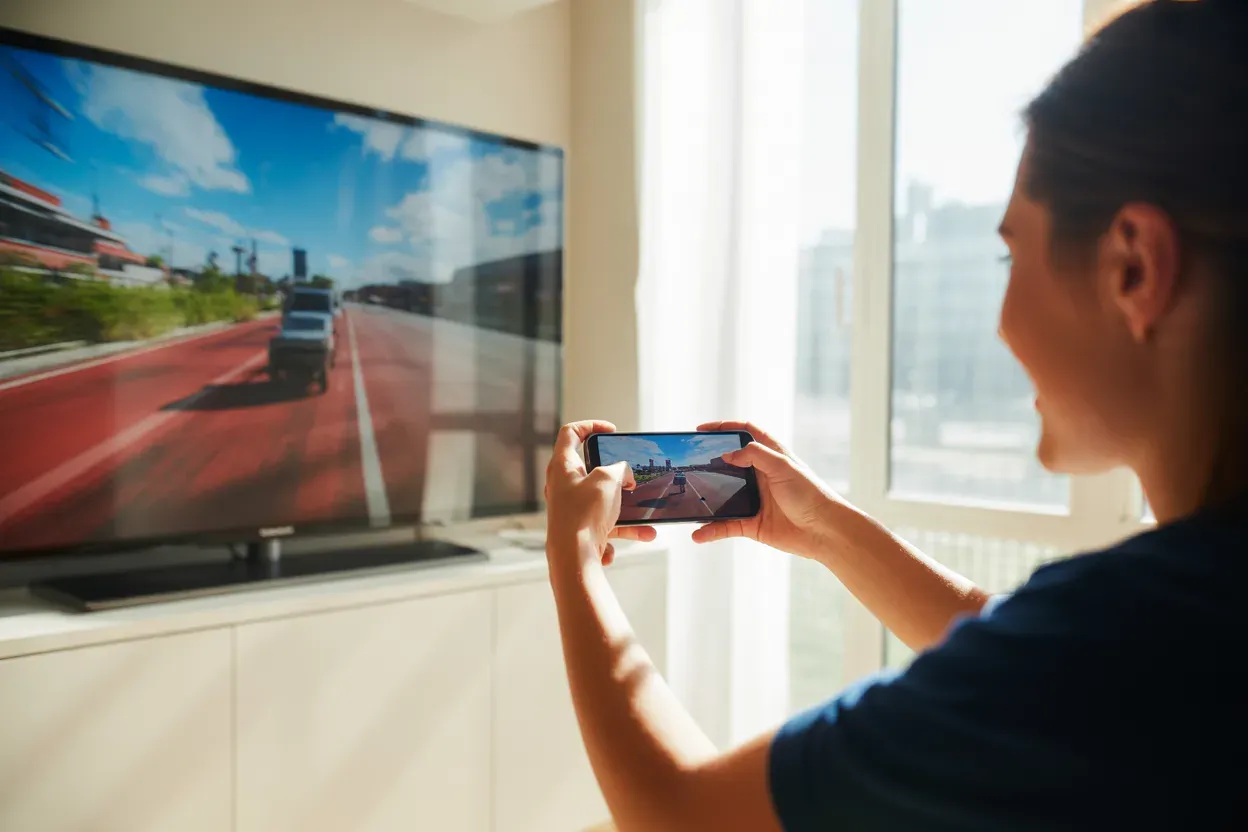
Функція Miracast забезпечує повне дублювання інтерфейсу смартфона на телевізійний дисплей у режимі реального часу без затримок. Це ідеально підходить для демонстрації робочого столу, використання мобільних додатків або перегляду вебсторінок. Для запуску достатньо відкрити шторку швидких налаштувань та знайти пункт Smart View або Трансляція екрана гаджета.
| Тип контенту | Роздільна здатність | Затримка сигналу |
|---|---|---|
| Статичні фото | До 4K Ultra HD | Мінімальна (0.1 с) |
| Динамічні ігри | Full HD 1080p | Помітна (0.3 — 0.5 с) |
Критичною умовою для коректного функціонування системи є перебування обох девайсів у ідентичній мережі Wi-Fi, що дозволяє уникнути конфліктів при передачі пакетів даних під час роботи.
Медіаадаптер Google Chromecast та його можливості
Медіаадаптер Google Chromecast розширює можливості навіть застарілих телевізорів, додаючи їм функції Smart TV. Налаштування та керування процесом здійснюється через фірмовий додаток Google Home онлайн-дії.
Порядок налаштування трансляції:
- Фізичне підключення. Вставте адаптер у вільний HDMI порт телевізора та обов’язково під’єднайте живлення через USB дріт.
- Встановлення софту. Скачайте на смартфон офіційний мобільний додаток Google Home для проведення налаштування зараз.
- Конфігурація мережі. Ретельно дотримуйтесь інструкцій утиліти для підключення адаптера до домашнього Wi-Fi.
- Запуск трансляції. Відкрийте потрібний додаток YouTube або Netflix та натисніть на значок Cast для показу відео на ТБ.
Пристрій дозволяє стрімити контент безпосередньо з хмари, що значно економить заряд батареї вашого смартфона тепер.
Головна перевага методу полягає в автономності — телефон залишається повністю вільним для дзвінків, месенджерів або ігор, поки відео триває на екрані телевізора.
Адаптер підключається безпосередньо до порту HDMI, а живлення отримує від USB-роз’єму телевізора або розетки. Це створює надійний міст для передачі потокового сигналу з високим бітрейтом, що забезпечує кінематографічну якість картинки для глядача.
Використання AirPlay для власників iPhone
Власники iPhone використовують фірмовий протокол AirPlay, який інтегрований у більшість сучасних Smart TV від LG, Samsung та Sony. Ця технологія дозволяє передавати медіаконтент або дзеркалити екран одним дотиком. Система автоматично розпізнає сумісне обладнання в локальній мережі, забезпечуючи високу швидкість відгуку та бездоганну якість передачі всіх кольорів.
Кроки для активації з’єднання:
- Центр керування. Потягніть шторку вниз для відкриття панелі швидких дій.
- Повтор екрана. Натисніть на значок з двома прямокутниками для пошуку ТБ.
- Вибір ТБ. Знайдіть та виберіть назву вашої моделі телевізора у переліку.
- Код безпеки. Введіть цифри, що з’явилися на панелі ТБ для з’єднання.
- Трансляція. Почніть передачу медіа контенту негайно.
При першому з’єднанні система безпеки Apple вимагає введення коду з екрана ТБ, що гарантує захист від несанкціонованого доступу сторонніх осіб до даних.
Дротове підключення через HDMI та адаптери MHL/SlimPort
Пряме дротове з’єднання залишається найнадійнішим способом підключення, коли критично важливою є відсутність будь-яких затримок (input lag). Використання кабелів типу HDMI-to-USB-C або спеціалізованих активних адаптерів перетворює телевізор на повноцінний монітор для професійної роботи. Такий метод дозволяє виводити зображення з роздільною здатністю до 4K, забезпечуючи стабільність сигналу без впливу перешкод Wi-Fi мереж.
| Тип роз’єму | Підтримка стандартів | Живлення пристрою | Максимальна якість |
|---|---|---|---|
| Micro-USB | MHL 2.0 / 3.0 | Потребує зовнішнє | Full HD 1080p |
| USB Type-C | DisplayPort Alt | Автоматична зарядка | 4K Ultra HD |
| SlimPort | MyDP Standart | Необов’язкове | 4K при 30 FPS |
Сучасні смартфони з портом USB Type-C часто підтримують виведення відеосигналу безпосередньо. Проте для застарілих моделей з Micro-USB необхідно переконатися в апаратній підтримці MHL. Таке з’єднання ідеально підходить для мобільного геймінгу на великому екрані, де швидкість реакції вирішує долю ігрового епізоду гри.
Головним недоліком методу є обмеження мобільності користувача довжиною дроту, що змушує знаходитися в безпосередній близькості до самого телевізора ТБ.
Трансляція через інтерфейс USB
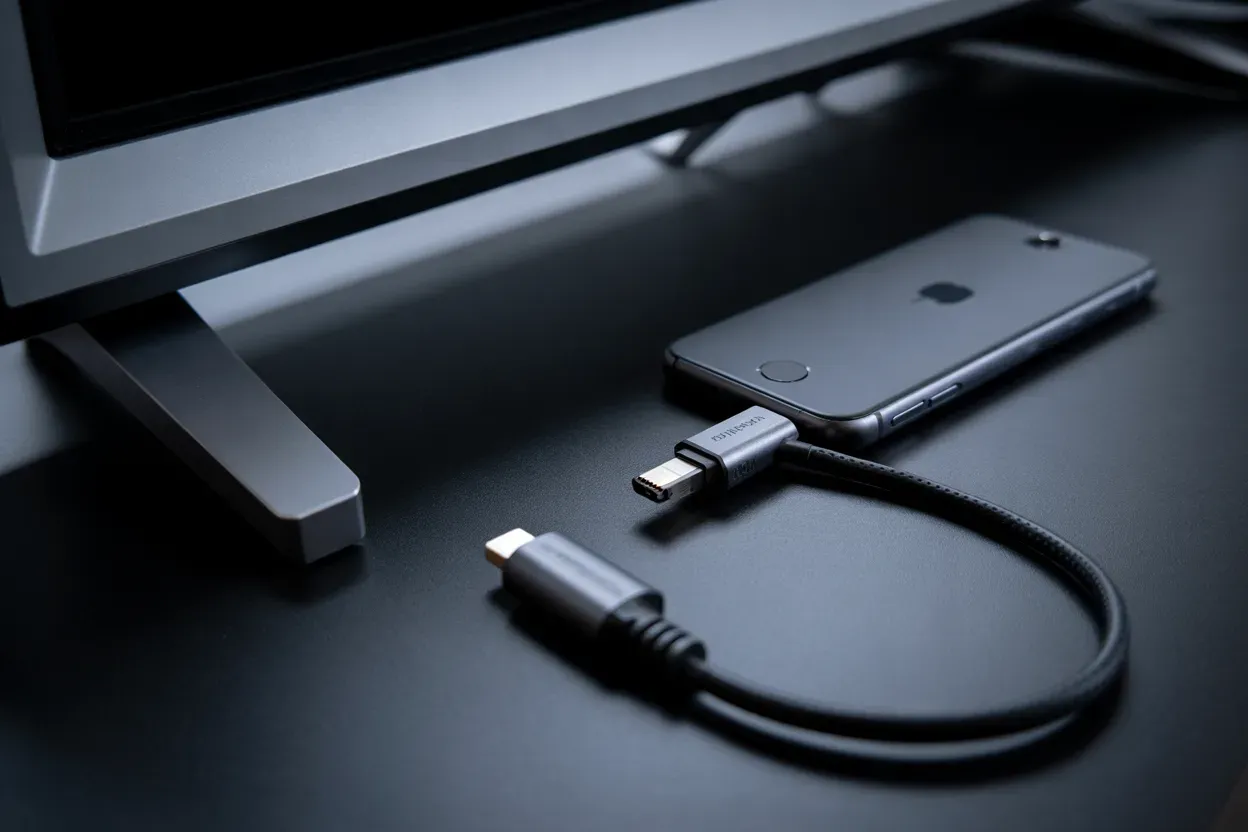
Підключення через USB перетворює смартфон на звичайну флеш-карту або зовнішній накопичувач. Це найпростіший спосіб перегляду завантажених файлів, який не потребує спеціальних налаштувань мережі чи дуже складних конфігурацій.
Послідовність дій:
- Кабель. З’єднайте ТБ та телефон USB.
- Режим. Оберіть Передача файлів.
- Плеєр. Відкрийте медіа файли на ТБ.
Метод має суттєве обмеження — ви можете бачити лише файли, що вже збережені в пам’яті гаджета або на його карті пам’яті.
Цей варіант не дозволяє відображати онлайн-додатки, робочий стіл чи стрімінгові сервіси. Користувач взаємодіє виключно з вбудованим плеєром телевізора, який бере на себе функцію відтворення мультимедійного контенту повністю.
Синхронізація зі специфічними екосистемами брендів
Виробники електроніки створюють власні утиліти для максимально швидкої синхронізації пристроїв у межах однієї екосистеми. Це забезпечує найвищий рівень інтеграції та додаткові сервісні функції ТБ.
Використання фірмового софту дозволяє автоматизувати процес виявлення гаджетів та налаштовувати параметри відтворення всього за кілька секунд часу.
Фірмові програми:
- Samsung Smart View. Утиліта для трансляції та керування ТБ.
- LG ThinQ. Додаток для інтеграції смартфона в систему дому.
- Tap View. Опція трансляції екрана легким дотиком до ТБ.
- Sony SideView. Швидка та зручна навігація.
Робота з рідними програмами гарантує стабільність з’єднання, оскільки протоколи оптимізовані під конкретне залізо. Це виключає виникнення непередбачуваних помилок.
Пристрої одного виробника підтримують автоматичне виявлення, що позбавляє необхідності щоразу вводити паролі. Смартфон може виступати не лише джерелом картинки, а й тачпадом або клавіатурою, що значно спрощує навігацію в браузері телевізора чи пошук фільмів у бібліотеці онлайн-кінотеатрів на сайтах кшталт netflix.com.
Який метод трансляції стане оптимальним саме для вас?
Кінцевий вибір формату взаємодії техніки цілком визначається наявним обладнанням та метою використання, будь то професійна презентація чи перегляд сімейного архіву. Бездротові стандарти гарантують свободу пересування та швидкість запуску, тоді як кабельне з’єднання залишається незамінним для ігор та перегляду важкого контенту без втрати якості. Розуміння технічного потенціалу вашого смартфона та телевізора дозволяє створити ідеальну мультимедійну пару без зайвих витрат коштів.







Коментарі