
 Автор
Автор 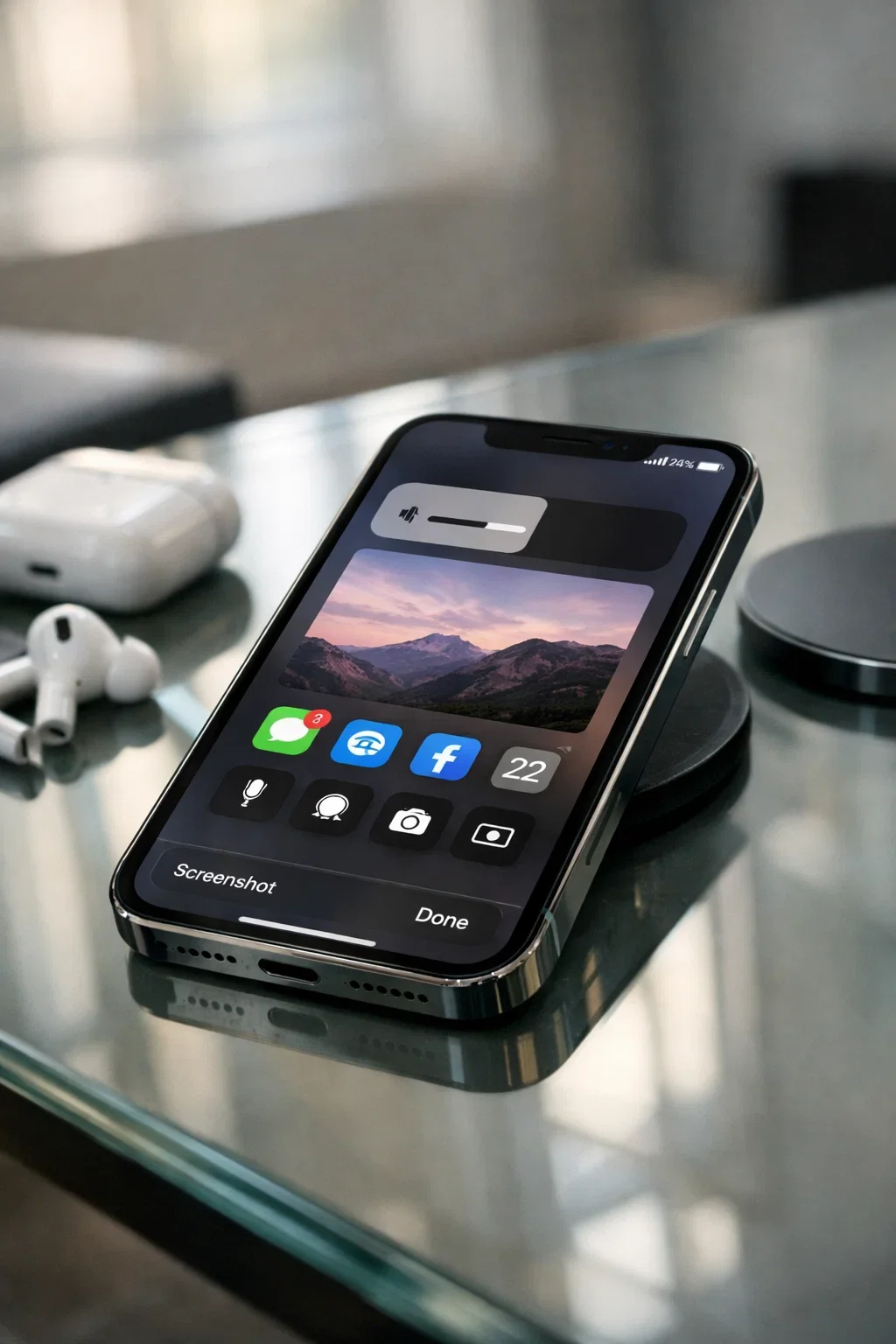
Створення скріншота на iPhone — це не просто спосіб зберегти картинку, а фундамент сучасної цифрової взаємодії. Це критично важливий інструмент для фіксації робочих завдань у месенджерах, швидкого збереження платіжних реквізитів або цікавих ідей з мережі. Завдяки цій функції комунікація стає значно швидшою, адже замість довгих пояснень ви просто надсилаєте візуальне підтвердження. Це суттєво підвищує продуктивність, дозволяючи миттєво архівувати дані для подальшої обробки чи перегляду.
Комбінація клавіш для смартфонів із Face ID
Сучасні моделі iPhone використовують систему розпізнавання обличчя та позбавлені фізичної кнопки під екраном, що диктує особливий підхід до керування пристроєм за допомогою бічних клавіш.
Технічно процес на сучасних смартфонах Apple виглядає максимально інтуїтивно. Для пристроїв, що позбавлені фізичної кнопки «Додому», розробники передбачили просту комбінацію. Вам необхідно одночасно затиснути бічну клавішу блокування (розташована праворуч) та кнопку збільшення гучності (ліворуч). Важливо робити це синхронно, але не затримувати пальці надовго, щоб не викликати сервісне меню вимкнення пристрою або екстреного виклику.
Успішна дія супроводжується характерним візуальним та звуковим сигналом. Ви помітите короткочасний білий спалах екрана, що імітує роботу фотоспалаху, та почуєте звук затвора камери (якщо не активовано беззвучний режим). Одразу після цього в лівому нижньому куті з’явиться маленька мініатюра знімка. Це свідчить про те, що система зафіксувала зображення і воно готове до перегляду або швидкого редагування в один дотик.
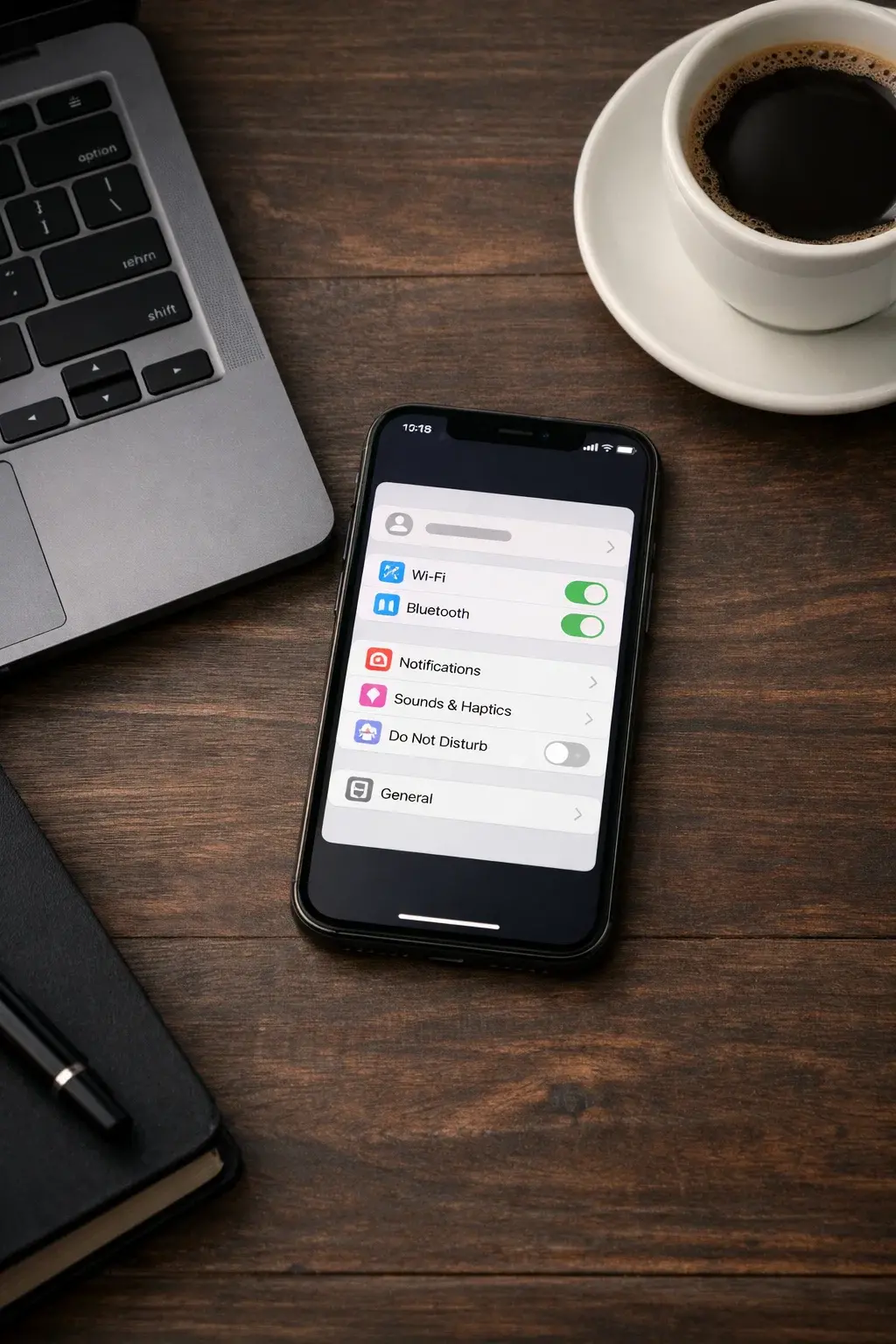
Перелік актуальних моделей iPhone:
- iPhone X. Перший смартфон компанії без фізичної кнопки під екраном.
- iPhone XS та XR. Уся лінійка 2018 року, включаючи версію Max.
- iPhone 11. Базова модель, а також версії Pro та Pro Max.
- iPhone 12 та 13. Усі варіації, включаючи компактні версії Mini.
- iPhone 14 та 15. Актуальні серії з різними діагоналями дисплея.
- iPhone 16. Найновіші пристрої з оновленою ергономікою корпусу.
Знімки на моделях із кнопкою Додому
Класичні пристрої Apple з функцією Touch ID мають перевірену роками ергономіку, де основна взаємодія зосереджена на фронтальній панелі та кнопці живлення на корпусі.
Для власників класичних моделей з круглою фізичною кнопкою під дисплеєм механіка створення знімків дещо інша. Залежно від конкретного покоління iPhone, кнопка живлення може бути розташована або на верхній грані корпусу, або на правій бічній частині. Ця конструктивна особливість не впливає на загальний алгоритм, але вимагає звикання до розташування елементів керування, особливо якщо ви часто змінюєте гаджети.
Алгоритм дій для класичних моделей:
- Затискання кнопок. Одночасно натисніть бічну (або верхню) кнопку живлення та круглу кнопку «Додому».
- Короткочасність дії. Миттєво відпустіть обидві клавіші одразу після спрацювання затвора.
- Перевірка результату. Дочекайтеся появи мініатюри в лівому нижньому куті екрана.
Критично важливо виконувати натискання короткочасно. Якщо перетримати клавіші більше ніж на секунду, замість скріншота система може запустити голосовий асистент Siri або запропонувати вимкнути гаджет. Це найпоширеніша помилка серед користувачів, яка легко виправляється чітким та швидким рухом пальців. Такий метод залишається надійним для всіх пристроїв з ідентифікатором Touch ID, забезпечуючи швидкий результат.
Збереження всієї сторінки у форматі PDF
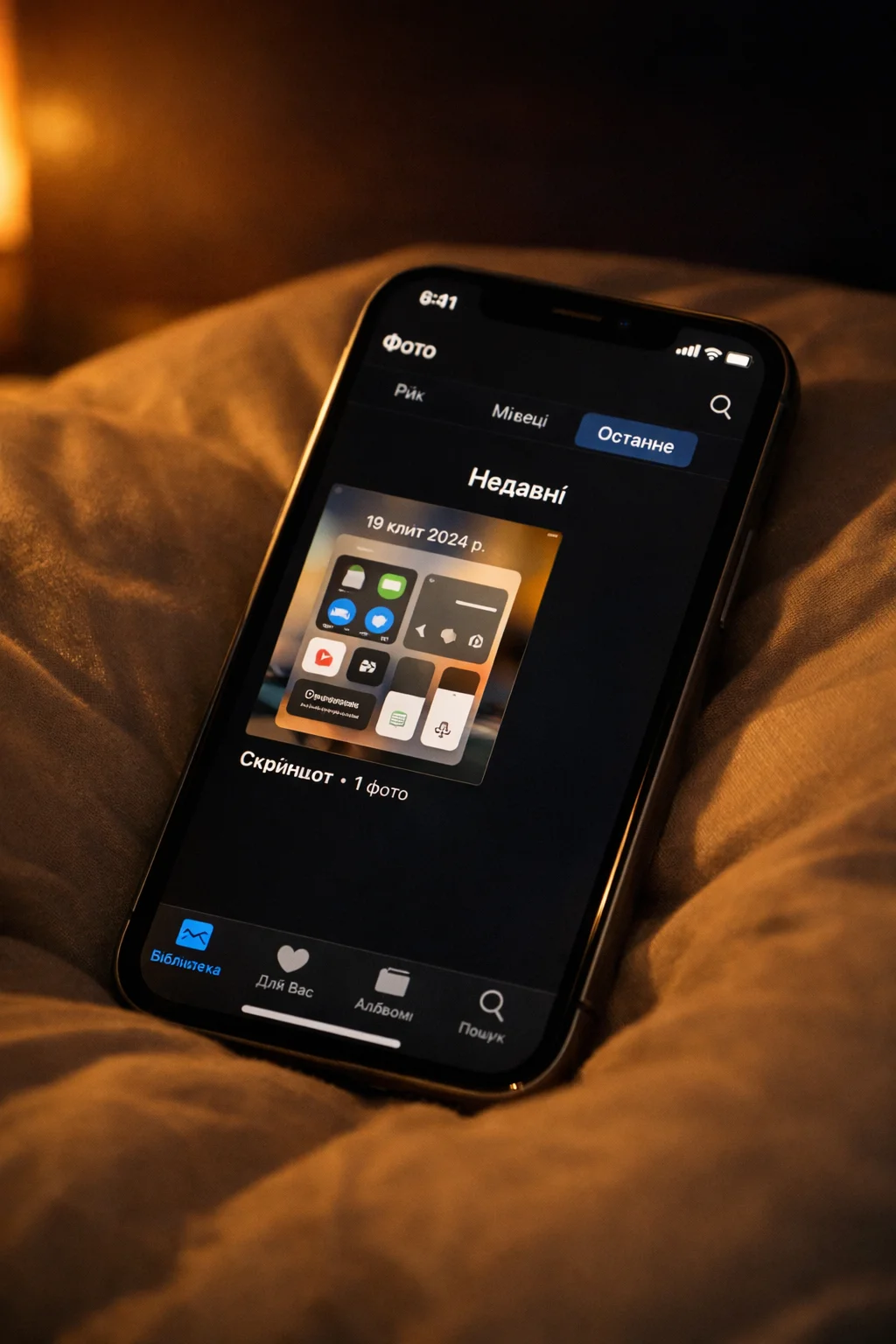
Функціонал браузера Safari дозволяє виходити за межі видимого екрана, що особливо корисно при роботі з довгими лонгрідами, інструкціями або офіційними документами.
У браузері Safari доступна унікальна функція, яка дозволяє зберегти не лише видиму частину дисплея, а й усю вебсторінку цілком. Це незамінно при роботі з довгими статтями, документами чи портфоліо на сайтах. Після створення стандартного знімка екрана натисніть на його мініатюру, щоб відкрити вікно попереднього перегляду. У верхній частині інтерфейсу ви побачите дві вкладки: «Екран» та «Вся сторінка». Оберіть другу, і iOS автоматично склеїть контент у довгий файл.
Зверніть увагу, що при виборі режиму повної сторінки iOS змінює формат збереження. Такий знімок не потрапляє до галереї «Фотографії», а автоматично конвертується у формат PDF. Для його подальшого перегляду, відправки чи редагування вам потрібно відкрити системний додаток «Файли», що є критично важливим для швидкого пошуку документа.
Використання віртуальної кнопки AssistiveTouch
Спеціальні можливості iOS дозволяють налаштувати програмне керування пристроєм, що стає в пригоді у разі поломки фізичних клавіш або для підвищення власного комфорту.
Якщо фізичні кнопки вашого смартфона працюють нестабільно або вам просто незручно використовувати стандартні комбінації, iOS пропонує ефективне програмне рішення. Функція AssistiveTouch створює на екрані віртуальну плаваючу кнопку, яку можна розташувати у будь-якому місці. Це дозволяє виконувати складні дії, включаючи створення скріншотів, лише одним або двома дотиками до сенсорного шару екрана без жодних зусиль.
Щоб активувати цей інструмент, перейдіть у меню Параметри — Доступність — Доторк — AssistiveTouch та переведіть перемикач у активний стан. Після цього ви зможете налаштувати «Власні дії» для швидкого доступу до функцій. У налаштуваннях можна вибрати, яка саме маніпуляція з віртуальною кнопкою активуватиме захоплення екрана, що значно спрощує експлуатацію гаджета однією рукою в будь-яких умовах.
Варіанти налаштування дій для кнопки:
| Тип жесту | Призначення дії | Зручність використання |
|---|---|---|
| Одне торкання | Відкриття меню | Стандартний варіант для доступу до всіх опцій |
| Подвійне торкання | Знімок екрана | Найшвидший спосіб для миттєвої фіксації |
| Довге натискання | Знімок екрана | Виключає випадкові спрацювання при роботі |
Знімки через торкання задньої панелі
Інноваційна функція Back Tap перетворює корпус iPhone на додатковий елемент керування, роблячи процес захоплення екрана максимально непомітним та швидким.
Функція «Тильна сторона» (Back Tap) — це просунута можливість ергономіки Apple, доступна для моделей iPhone 8 та новіших. Вона перетворює задню панель пристрою на чутливу сенсорну поверхню. Ви можете налаштувати систему так, щоб подвійний або потрійний легкий удар по корпусу миттво робив знімок екрана. Це виглядає магічно і дозволяє зафіксувати інформацію, навіть не змінюючи положення смартфона в долоні.
Для активації зайдіть у Параметри — Доступність — Доторк — Тильна сторона. Тут виберіть «Подвійний дотик» або «Потрійний дотик» і призначте дію «Знімок екрана». Варто враховувати, що чутливість сенсорів дуже висока, проте використання занадто товстих або масивних захисних чохлів може дещо знижувати стабільність роботи цієї опції. У такому випадку удари повинні бути чіткішими та спрямованими ближче до центру панелі.
Головна перевага цього методу полягає у повному звільненні рук від зайвих рухів. Вам більше не потрібно тягнутися до кнопок на різних гранях пристрою, що особливо актуально для власників великих моделей Pro Max. Це робить керування смартфоном однією рукою максимально комфортним, дозволяючи робити десятки знімків на ходу без жодних зусиль чи ризику випадково впустити дорогий гаджет під час перехоплення корпусу.
Голосове керування через Siri
Голосовий асистент дозволяє взаємодіяти з пристроєм дистанційно, що є ідеальним рішенням під час водіння, приготування їжі або виконання інших справ.
Безконтактний метод керування стає незамінним помічником у ситуаціях, коли ваші руки зайняті або брудні. Віртуальний асистент Siri здатний миттєво виконати команду на створення знімка екрана без жодного фізичного впливу на пристрій. Достатньо активувати помічника голосом або довгим натисканням бічної кнопки та вимовити відповідний запит, після чого смартфон самостійно зафіксує поточне зображення на дисплеї та збереже його.
Команди для швидкого керування:
- Hey Siri, take a screenshot. Універсальна англомовна команда для асистента.
- Siri, зроби скріншот. Робоча фраза для користувачів з українською локалізацією.
- Зроби знімок екрана. Додатковий варіант запиту, який розпізнає система.
Редагування та надсилання знімків
Вбудовані інструменти Markup надають користувачеві повноцінну студію для обробки зображень, дозволяючи додавати акценти, примітки та підписи без стороннього софту.
Після того, як ви зробили скріншот, у лівому нижньому куті з’являється його мініатюра. Якщо на неї натиснути, відкриється потужний вбудований редактор Markup. Він дозволяє не просто обрізати зайве, а й професійно пропрацювати зображення перед відправкою. Ви можете вибрати маркери різної товщини, олівці або фломастери, щоб виділити важливі зони чи закреслити конфіденційну інформацію на знімку.
Особливої уваги заслуговує інструмент «Лупа», який можна знайти через символ «+» у правому нижньому куті редактора. Він дозволяє створити ефект збільшувального скла над певною деталлю, акцентуючи на ній увагу отримувача. Також тут доступна функція додавання друкованого тексту або власноручного підпису, що корисно при підписанні електронних документів або створенні швидких візуальних інструкцій для колег чи друзів.
Механізм миттєвого поширення реалізований через універсальну кнопку «Поділитися» (квадрат зі стрілкою). Одним натисканням ви можете надіслати готовий результат через AirDrop на інший пристрій Apple, закинути у месенджери або відправити електронною поштою. Це значно економить час, адже вам не потрібно відкривати галерею та шукати останній знімок серед тисяч інших фотографій у додатку. Ще однією зручною функцією є можливість видалення знімка одразу після маніпуляцій для економії місця. У меню збереження (кнопка «Готово») можна вибрати опцію «Копіювати та видалити». У такому випадку скріншот збережеться в буфері обміну для вставки в чат, але не буде засмічувати пам’ять вашого iPhone. Це ідеальний підхід для тих, хто цінує порядок у цифровій бібліотеці та стежить за вільним обсягом сховища.
Різноманітність методів створення знімків у iOS дозволяє кожному користувачеві знайти свій ідеальний алгоритм. Вибір конкретного способу залежить від моделі вашого пристрою, фізичного стану кнопок та поточної мети — чи це швидка фіксація повідомлення в чаті, чи збереження багатосторінкової аналітичної статті у PDF. Головним залишається те, що iOS пропонує гнучкість, дозволяючи налаштувати найбільш ергономічний шлях для створення візуальних нотаток у будь-якій ситуації.







Коментарі