
 Автор
Автор 
Перехід між екосистемами у 2026 році став максимально безшовним завдяки вдосконаленню протоколів передачі даних. Користувачам більше не потрібно вручну копіювати тисячі медіафайлів чи переписувати контакти на папір, оскільки цифрова ідентичність тепер легко мігрує між платформами. Правильний алгоритм дій не лише гарантує цілісність особистих архівів, але й значно економить час, дозволяючи зосередитися на вивченні можливостей нового гаджета, а не на технічній рутині.
Технічні передумови для стабільного переміщення вмісту
Перед початком процесу міграції необхідно підготувати обидва пристрої, щоб уникнути збоїв у середині циклу копіювання. Стабільність живлення є критичним фактором, оскільки переривання передачі великих обсягів інформації може призвести до пошкодження системних файлів або втрати частини бази даних. Рекомендується під’єднати смартфони до джерел живлення або переконатися, що рівень заряду акумуляторів становить не менше 180°C.
Список підготовчих кроків:
- Заряд акумуляторів. Переконайтеся, що обидва телефони мають понад 50% енергії або підключені до мережі.
- Стабільний Wi-Fi. Обидва гаджети повинні перебувати в одній бездротовій мережі з високою швидкістю з’єднання.
- Оновлення програм. Перевірте наявність актуальної версії браузера Chrome на Android-пристрої.
- Обсяг пам’яті. Переконайтеся, що на новому iPhone достатньо вільного місця для розміщення всього вмісту з Android.
Особливу увагу слід приділити обсягу даних. Якщо ви переносите 256 ГБ фотографій на iPhone з накопичувачем 128 ГБ, процес автоматично зупиниться з помилкою, тому попередньо видаліть непотрібне.
Процедура автоматичної синхронізації через Move to iOS
Офіційний застосунок Move to iOS залишається основним інструментом для швидкого перенесення інформації під час активації нового iPhone. Важливо пам’ятати, що цей метод працює лише на стадії первинного налаштування «з коробки» або після повного скидання параметрів Apple-пристрою до заводських установок.
- Завантаження додатка. Встановіть програму Move to iOS з Google Play на старий смартфон.
- Етап налаштування. Увімкніть iPhone, дійдіть до екрана «Програми та дані» і виберіть пункт «Перенести дані з Android».
- Введення коду. На iPhone з’явиться шестизначний або десятизначний код, який потрібно ввести на Android-пристрої.
- Вибір категорій. Позначте галочками пошту, фото, контакти, повідомлення та безкоштовні додатки, які доступні в App Store.
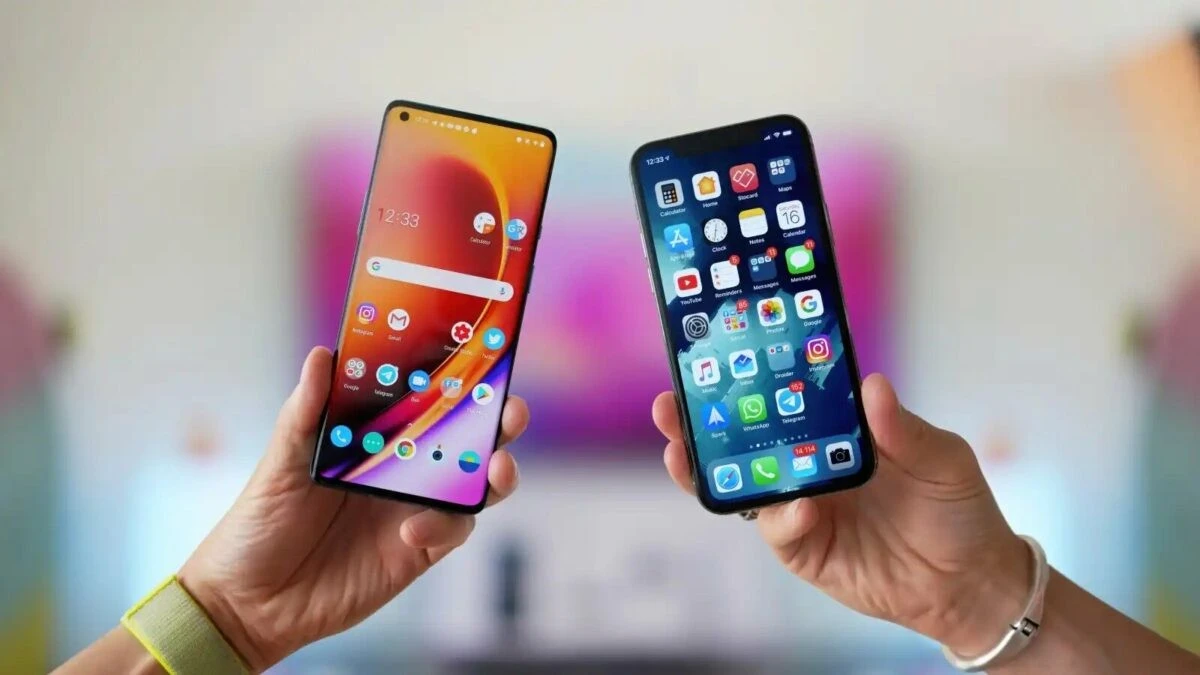
Після підтвердження вибору почнеться процес копіювання, тривалість якого залежить від обсягу медіатеки та швидкості мережі Wi-Fi. Під час передачі не рекомендується використовувати Android-смартфон для інших завдань, навіть для телефонних дзвінків, оскільки це може розірвати тимчасове з’єднання між пристроями та вимагатиме повторного запуску всього процесу з самого початку.
Очікуйте повного завершення прогресу на екрані iPhone, навіть якщо Android-пристрій повідомить про закінчення процедури раніше. Тільки після появи вікна «Перенесення завершено» на цільовому смартфоні можна переходити до подальшої персоналізації системи, авторизації в Apple ID та завантаження раніше обраних програм, які автоматично підтягнуться з магазину додатків.
Інтеграція контактів та календарів за допомогою сервісів Google
Обліковий запис Google виступає універсальним містом між операційними системами, дозволяючи миттєво синхронізувати записник без використання сторонніх кабелів чи програм. Цей метод є найбільш надійним для збереження актуальної бази номерів, оскільки дані оновлюються в режимі реального часу і не залежать від фізичного стану пам’яті пристрою. Ви можете легко керувати контактами через браузер або мобільний інтерфейс.
| Поле контакту | Статус переносу | Сумісність з iOS |
|---|---|---|
| Ім’я та Прізвище | Гарантовано | Повна |
| Номер телефону | Гарантовано | Повна |
| Адреса пошти | Гарантовано | Повна |
| Замітки та дати | Гарантовано | Повна |
Для активації хмарного копіювання на Android необхідно перейти в «Налаштування», знайти розділ «Google» та обрати пункт «Налаштування для додатків Google», де у підрозділі «Синхронізація контактів» слід активувати повзунок автоматичного резервування. Після завершення процесу на Android, візьміть iPhone і відкрийте меню «Налаштування» — «Пошта» або «Контакти», де натисніть «Облікові записи» та виберіть «Додати обліковий запис» (Google).
Після авторизації за допомогою вашої електронної адреси gmail.com система запитає, які саме типи даних ви хочете синхронізувати. Переконайтеся, що перемикачі навпроти пунктів «Контакти» та «Календарі» знаходяться в активному положенні. Протягом кількох хвилин усі записи з хмари Google з’являться в стандартному додатку для дзвінків на вашому новому пристрої з усіма збереженими деталями.
Якщо деякі контакти не відобразилися, перевірте, чи не збережені вони виключно на SIM-карті Android-смартфона. У такому разі в налаштуваннях старого телефона потрібно виконати експорт контактів із SIM до облікового запису Google. Це гарантує, що жоден важливий номер не залишиться в локальній пам’яті застарілого носія, забезпечуючи цілісність вашої цифрової адресної книги.
Перенесення медіатеки шляхом прямого з’єднання з комп’ютером
Коли обсяг фотографій та відео вимірюється сотнями гігабайт, хмарна передача може тривати занадто довго. У таких випадках доцільно використовувати класичний метод копіювання через USB-кабель та комп’ютер. Це дозволяє контролювати структуру папок та переконатися, що кожен файл був успішно скопійований без стиснення якості, яке іноді трапляється при бездротовій передачі через месенджери або нестабільні додатки.
Використання дротового з’єднання мінімізує ризики втрати пакетів даних і є найшвидшим способом транзиту важкого контенту у форматі 4K.
Для власників Windows необхідно використовувати офіційний додаток Apple Devices (доступний у Microsoft Store) або iTunes. Підключіть Android до ПК у режимі «Передача файлів», відкрийте папку DCIM і скопіюйте вміст на робочий стіл. Після цього підключіть iPhone, запустіть Apple Devices та перетягніть збережені папки у вікно синхронізації фотографій. Користувачі macOS можуть виконати аналогічні дії через стандартний Finder.
Важливо враховувати формати сумісності: сучасні iPhone використовують HEIC/HEVC, але чудово працюють зі стандартними JPEG та MP4, що приходять з Android. Під час імпорту система автоматично індексує медіафайли, розставляючи їх у хронологічному порядку в додатку «Фотографії». Переконайтеся, що ви не від’єднуєте кабель до моменту повної індексації, оскільки це може призвести до появи порожніх ескізів у галереї.
Трансфер історії повідомлень у популярних месенджерах
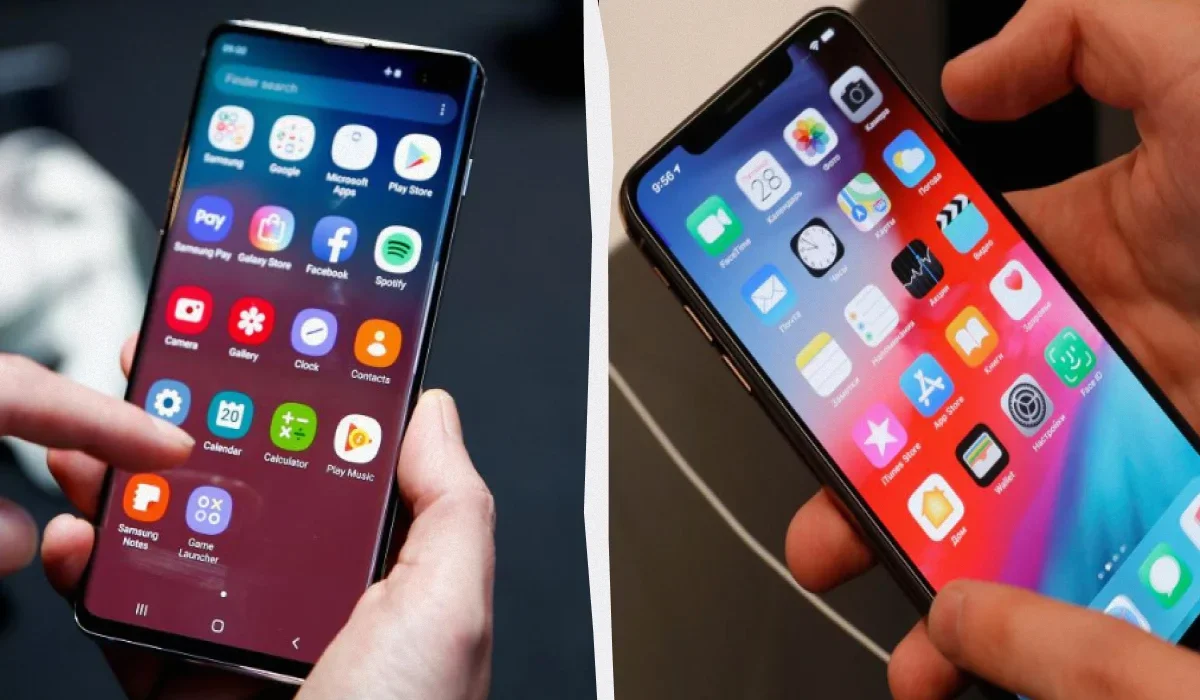
Основним викликом для багатьох стає перенесення чатів WhatsApp, оскільки ця платформа не використовує єдину хмару для різних ОС. Для успішної міграції необхідно використовувати вбудований інструмент, який з’являється в додатку Move to iOS під час вибору типів даних. На стадії вибору контенту позначте WhatsApp — це ініціює підготовку зашифрованого архіву на Android, який буде розпаковано вже на iPhone після першої авторизації в месенджері за номером телефону.
На відміну від конкурентів, Telegram та Viber мають різні підходи до збереження історії. Telegram є найбільш лояльним до користувачів, оскільки вся інформація зберігається на власних серверах компанії та миттєво з’являється на будь-якому новому пристрої після введення коду з SMS. Viber же потребує створення резервної копії в Google Drive на Android, проте прямий імпорт цього файлу в iCloud на iOS офіційно не підтримується без стороннього софту.
Особливості перенесення месенджерів:
- WhatsApp. Переноситься тільки через додаток Move to iOS на етапі активації смартфона.
- Telegram. Усі чати та медіа з’являються автоматично після входу в акаунт на iPhone.
- Signal. Потребує ручного створення бекапу та його перенесення, що може бути складним для новачків.
- Facebook Messenger. Дані підтягуються з сервера Facebook відразу після авторизації.
Управління файлами та підписками у хмарних сховищах
Після фізичного перенесення даних важливо налаштувати доступ до робочих документів та хмарних архівів. Користувачі, які звикли до екосистеми Google, можуть продовжувати використовувати Google Photos та Google Drive на iOS. Це значно спрощує перехід, адже вам не потрібно перекачувати файли в iCloud — достатньо завантажити відповідні додатки з App Store та увійти у свій профіль, щоб побачити всі знайомі папки та альбоми.
Автоматичне резервування в додатках Google на iPhone працює так само ефективно, як і на Android. У налаштуваннях Google Photos можна активувати фонове вивантаження знімків, що дозволить мати доступ до медіатеки з будь-якого пристрою. Це також допомагає економити місце на самому iPhone, оскільки оригінали можуть зберігатися в хмарі, а на телефоні залишатимуться лише оптимізовані копії для перегляду.







Коментарі