
 Автор
Автор 
В епоху динамічного цифрового споживання здатність миттєво зафіксувати важливу інформацію на екрані смартфона стає критичною навичкою для ефективної роботи, навчання чи насиченого особистого спілкування. Нова модель Samsung Galaxy А16, що працює на базі сучасного інтерфейсу One UI 6.1, пропонує користувачеві декілька інтуїтивно зрозумілих способів для швидкого збереження будь-якого контенту. Оволодіння цими методами створення знімків екрана дозволяє надійно зберігати цінні дані, фрагменти важливого листування або деталі фінансових транзакцій лише в один дотик і без зайвих зусиль.
Використання механічних кнопок на корпусі
Найбільш поширеним і перевіреним часом методом створення знімка екрана на Samsung Galaxy А16 є одночасне використання фізичних клавіш на бічній грані пристрою.
Візуальним підтвердженням успішної операції стануть характерний звук затвора камери та миттєва анімація стискання зображення на дисплеї.
Для виконання цієї дії необхідно одночасно та короткочасно натиснути клавішу живлення та кнопку зменшення гучності. Важливо не утримувати їх занадто довго, оскільки тривале натискання може активувати меню вимкнення чи перезавантаження смартфона замість створення знімка. Цей класичний спосіб є універсальним, адже він коректно працює в будь-якому запущеному додатку чи системному меню смартфона та не потребує попередньої активації додаткових налаштувань у параметрах системи One UI.
Керування за допомогою жестів долоні
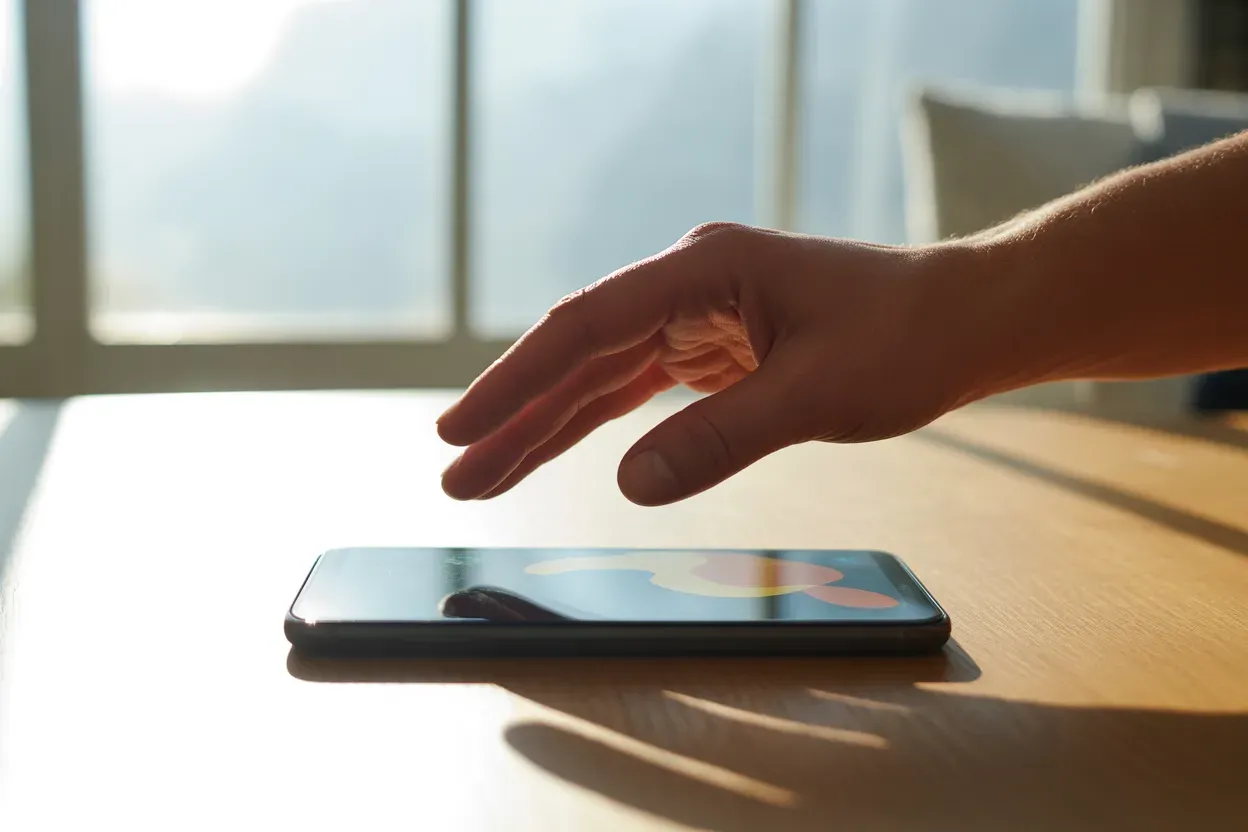
Користувачі, які віддають перевагу сучасним методам взаємодії з гаджетом, можуть скористатися функцією керування жестами. Перед використанням цей інструмент необхідно активувати в меню налаштувань смартфона, щоб сенсори розпізнавали ваші рухи.
Алгоритм активації жесту:
- Відкрийте програму Параметри. Перейдіть до основного меню налаштувань вашого пристрою.
- Оберіть Додаткові функції. Цей розділ містить параметри розширеного керування.
- Натисніть Рухи та жести. Тут зібрані всі доступні безконтактні методи взаємодії.
- Увімкніть потрібний пункт. Активуйте перемикач навпроти функції Знімок екрана долонею.
Техніка виконання жесту досить проста — потрібно провести ребром долоні від одного краю дисплея до іншого по горизонталі.
Під час виконання цього жесту важливо забезпечити щільний контакт руки з поверхнею захисного скла смартфона, інакше датчики можуть не зреагувати на рух. Слід враховувати певні технічні нюанси: функція може не спрацювати в ситуаціях, коли на екрані відкрита віртуальна клавіатура або активні певні захищені банківські додатки. Цей метод є надзвичайно зручним під час перегляду медіаконтенту чи читання статей, оскільки дозволяє не змінювати хват пристрою та не шукати фізичні кнопки на корпусі смартфона, що підвищує загальний комфорт.
Активація допоміжного віртуального меню
Для людей з обмеженою моторикою або тих, хто звик керувати великим екраном Samsung Galaxy А16 за допомогою однієї руки, розроблено спеціальне віртуальне меню з плаваючими кнопками.
| Метод зйомки | Кількість рук | Зношування кнопок |
|---|---|---|
| Фізичні клавіші | Дві руки | Високе |
| Допоміжне меню | Одна рука | Відсутнє |
Активувати цю функцію можна через розділ Спеціальні можливості, де у пункті Порушення координації та взаємодія потрібно ввімкнути Допоміжне меню. Після цього на екрані з’явиться напівпрозора іконка. Натиснувши на неї, ви побачите список доступних дій, серед яких слід обрати Скріншот. Це дозволяє робити якісні знімки екрана без жодного фізичного впливу на кнопки корпусу, що значно подовжує термін їхньої справної служби та спрощує навігацію в системі.
Захоплення контенту з автоматичною прокруткою
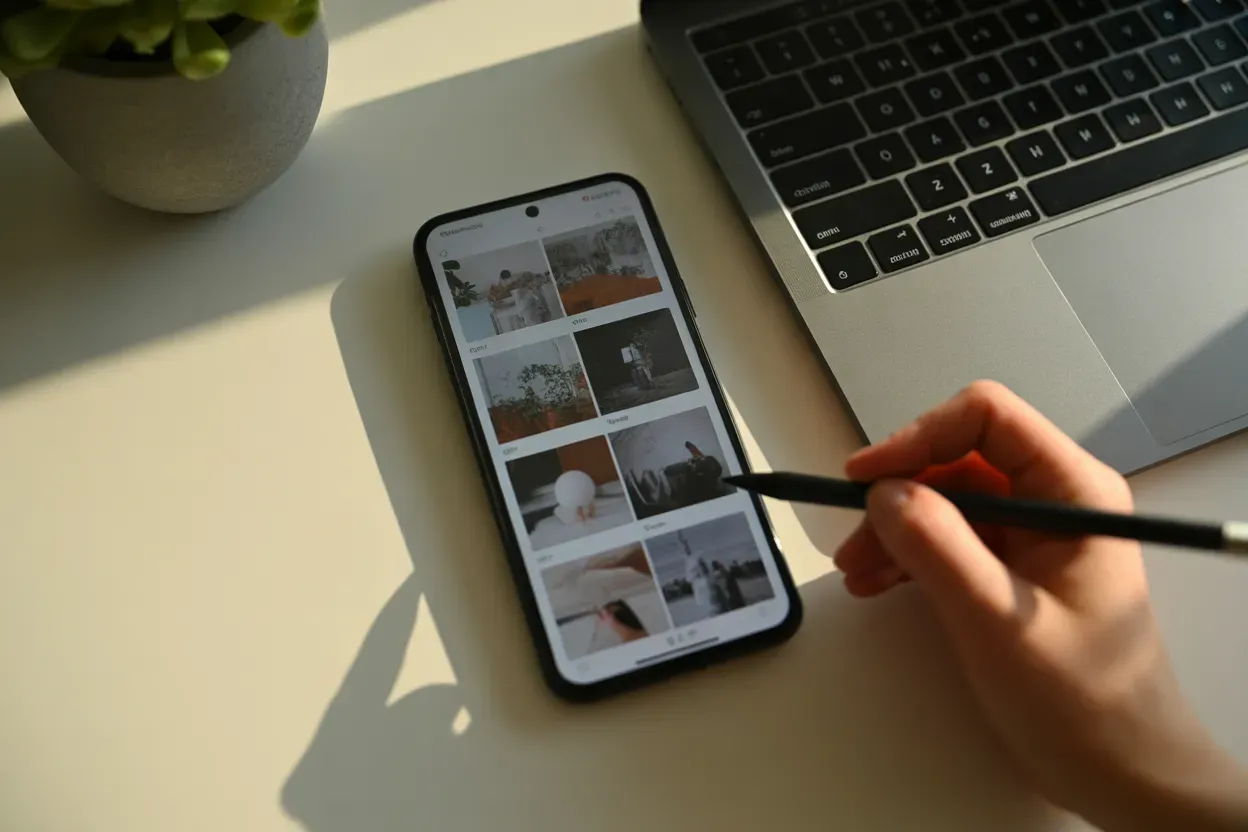
Коли потрібно зберегти не лише видиму частину екрана, а цілу вебсторінку або довгий чат, на допомогу приходить вбудована функція автоматичної прокрутки.
Інструменти панелі керування:
- Подвійні стрілки. Кнопка для поступового гортання контенту донизу для збільшення кадру.
- Обрізка. Можливість миттєво виділити лише необхідний фрагмент отриманого зображення.
- Теги. Додавання текстових міток для швидкого пошуку скріншота в пам’яті галереї.
Після створення звичайного скріншота внизу з’явиться спеціальна панель інструментів. Для активації довгого знімка потрібно натиснути іконку з двома стрілками, що вказують вниз. Система почне автоматично прокручувати сторінку, поступово додаючи нові фрагменти до поточного кадру.
Технологія Scroll capture забезпечує ідеальне автоматичне склеювання окремих фрагментів у єдиний вертикальний файл високої якості без видимих стиків. Отриманий результат можна миттєво відредагувати, додати власні замітки або обрізати зайві поля безпосередньо в інтерфейсі зйомки, не переходячи до сторонніх додатків. Це ідеальне рішення для збереження кулінарних рецептів з сайтів, довгих інструкцій або фінансових звітів, які не вміщуються на одному стандартному екрані смартфона, але потребують цілісного відображення.
Робота із системною галереєю та інструментами правки
Усі створені зображення автоматично систематизуються та зберігаються у системному додатку Галерея, де їх легко знайти в окремому альбомі для подальшої обробки та сортування.
Вбудований редактор One UI пропонує широкі можливості для швидкої правки: від нанесення малюнків та тексту до використання інструментів розмиття для приховування конфіденційних даних чи паролів. Ви можете змінити співвідношення сторін, застосувати фільтри або додати стікери, щоб зробити скріншот більш інформативним перед відправкою колегам чи друзям у соціальних мережах або через електронну пошту.
Одразу після фіксації зображення стає доступною функція швидкого обміну через панель Поділитися. Це дозволяє миттєво відправити файл у месенджери, такі як telegram.org або viber.com. Крім того, розумні алгоритми Samsung можуть розпізнавати текст на знімку, що значно спрощує копіювання номерів телефонів чи адрес без необхідності переписувати їх вручну. Такий інтегрований підхід робить роботу з контентом максимально швидкою та продуктивною для кожного власника сучасного смартфона лінійки Galaxy А, перетворюючи звичайні знімки на корисні дані.
Internal Storage/DCIM/Screenshots.
Також рекомендується налаштувати хмарну синхронізацію з Google Photos, щоб не втратити важливі кадри при зміні налаштувань смартфона чи випадковому видаленні файлів.
Який варіант виявиться найбільш комфортним для вас
Вибір конкретного методу створення скріншота на Samsung Galaxy А16 залежить від поточної ситуації — чи це миттєва фіксація через кнопки під час гри, чи зручність використання жестів під час активного серфінгу в мережі. Смартфон надає користувачеві достатню гнучкість налаштувань, щоб кожен міг адаптувати процес під власні звички та ергономіку.







Коментарі