
 Автор
Автор 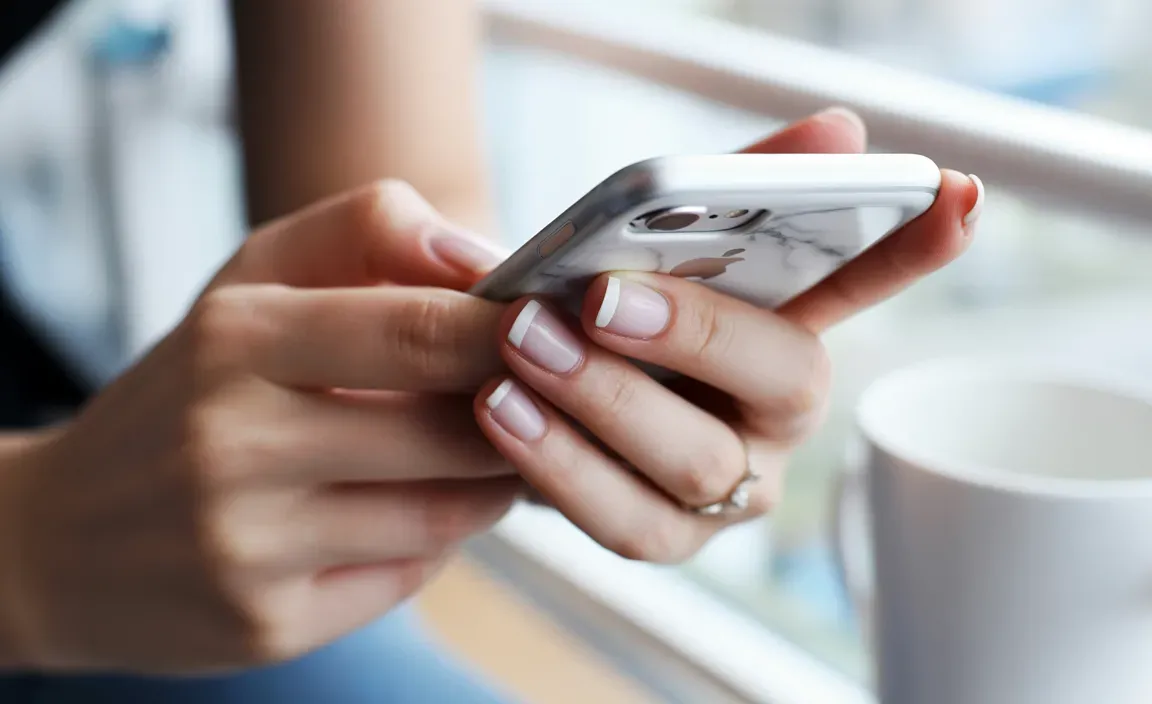
У сучасних реаліях цифровізації державних послуг наявність якісної електронної копії паспорта стає базовою потребою для кожного громадянина України. Правильно виготовлений скан — це не просто картинка, а юридично вагомий документ, необхідний для дистанційної ідентифікації особи, отримання сервісів через інтернет, здійснення банківських операцій або оформлення закордонних документів. Спосіб створення такої копії залежить від наявної техніки: від професійного БФП до звичайного смартфона.
Підготовка документа до цифрової зйомки
Щоб отримати ідеальну цифрову копію, важливо підготувати паспорт та поверхню, оскільки будь-яке викривлення чи відблиск зіпсують скан. Основні правила:
- Однорідне тло. Використовуйте поверхню нейтрального кольору без візерунків.
- Розсіяне світло. Уникайте прямого сонячного проміння або яскравого спалаху.
- Позиціювання документа. Паспорт повинен лежати рівно, без загнутих кутів.
- Чистота камери. Перед зйомкою обов’язково протріть лінзу смартфона м’якою тканиною.
Світло відіграє критичну роль при роботі з ламінованими сторінками, які часто дають сильні відблиски, що перекривають важливу інформацію. Найкраще робити знімки біля вікна вдень, коли світло м’яке та рівномірне. Якщо ви використовуєте штучне освітлення, розташовуйте джерело так, щоб воно не світило прямо на глянцеву поверхню паспорта.
Кадрування є ще одним важливим аспектом технічної підготовки. Паспорт має займати максимально можливу площу в кадрі, проте його краї обов’язково повинні залишатися видимими — це підтверджує цілісність документа для перевіряючих органів. Слідкуйте за тим, щоб камера була розташована паралельно до поверхні документа для уникнення перспективних викривлень. Використання штатива або просто фіксація рук на опорі допоможе запобігти розмитості зображення, яка часто виникає через мікрорухи при низькому рівні освітлення.
Створення електронних копій через державний сервіс Дія
Цифровізація в Україні дозволяє передавати копії документів миттєво через застосунок Дія. Алгоритм шерингу через сервіс:
Шеринг документів — це безпечний спосіб передати цифрову копію вашого паспорта безпосередньо в інформаційну систему установи.
Механізм роботи сервісу максимально простий та виключає потребу у використанні паперових ксерокопій. Користувач може згенерувати копію, просто відсканувавши спеціальний QR-код, який надає працівник банку, ЦНАПу або поштового відділення. Після сканування на смартфоні з’явиться запит на підтвердження передачі даних, який необхідно завірити за допомогою Дія.Підпис. Це гарантує, що дані передаються лише за вашою згодою та в зашифрованому вигляді.
Шлях документа від смартфона до системи отримувача є повністю автоматизованим. Цифрова копія містить метадані, що підтверджують її справжність, тому вона приймається як офіційний документ. Це ідеальний варіант для швидкого обслуговування в установах-партнерах.
- Відкрийте застосунок. Зайдіть у Дію на смартфоні.
- Скануйте код. Натисніть на іконку у верхньому куті.
- Наведіть камеру. Виберіть QR-код менеджера установи.
- Перевірте дані. Ознайомтеся з переліком для передачі.
- Підтвердьте запит. Введіть пароль від Дія.Підпис.
Використання вбудованих інструментів Android та iOS
Сучасні мобільні операційні системи мають потужні вбудовані інструменти, які дозволяють створювати якісні PDF-файли без встановлення стороннього ПЗ для відправки поштою. Переваги системних інструментів сканування:
- Автоматичне розпізнавання. Система самостійно знаходить межі документа.
- Корекція перспективи. Програма вирівнює зображення, навіть якщо зйомка була під кутом.
- Покращення тексту. Алгоритми роблять шрифт чіткішим, а фон — білим.
- Багатосторінкові файли. Можливість об’єднати всі розвороти паспорта в один PDF.
Користувачі Android можуть скористатися функціоналом Google Диска (drive.google.com). Для цього потрібно відкрити додаток, натиснути кнопку «+» та вибрати опцію «Сканувати». Програма автоматично обріже зайве тло та дозволить зберегти результат у форматі PDF прямо у хмарне сховище. Це значно надійніше за звичайне фото, адже файл одразу готовий до професійного використання та має правильні геометричні пропорції.
На iPhone аналогічна функція прихована у стандартному додатку Нотатки. Достатньо створити нову замітку, натиснути на іконку камери та обрати Сканувати документи.
Основна перевага використання цих вбудованих засобів порівняно зі звичайним фотографуванням полягає в інтелектуальній обробці. Система не просто фіксує зображення, а проводить аналіз освітлення, усуває тіні від рук та автоматично підвищує контрастність тексту. В результаті ви отримуєте файл, який за якістю майже не поступається професійному планшетному сканеру. Збереження у форматі PDF гарантує, що документ відкриється коректно на будь-якому пристрої отримувача зі збереженням оригінального масштабу сторінки.
Спеціалізоване програмне забезпечення для мобільних пристроїв
Спеціалізовані додатки надають розширені можливості для професійної обробки та систематизації ваших сканів.
| Додаток | Основні переваги | Формати |
|---|---|---|
| Adobe Scan | Розпізнавання тексту OCR, інтеграція з Acrobat | PDF, JPEG |
| CamScanner | Багато режимів обробки, видалення складних тіней | PDF, Word |
| Dropbox | Швидка синхронізація, пакетне сканування | PDF, PNG |
Ці програми вже ідеально підходять для пакетного сканування, коли потрібно швидко об’єднати багато сторінок в один файл. Функція OCR (Optical Character Recognition) дозволяє перетворювати зображення на текст, що зручно для подальшого пошуку або копіювання даних. До того ж, Adobe Scan автоматично видаляє відблиски, що є критичним для паспортів з ламінацією.
Інструменти для покращення якості в таких додатках, як CamScanner (camscanner.com), дозволяють довести зображення до ідеалу. Ви можете вибрати чорно-білий режим, який максимально підвищує читабельність дрібних шрифтів та печаток, або режим освітлення для кольорових фото. Автоматичне видалення тіней від пальців чи смартфона робить скан охайним, що важливо для офіційних звернень. Більшість цих сервісів також пропонують захист файлів паролем перед відправкою через хмарні мережі.
Використання Dropbox (dropbox.com) дозволяє автоматично завантажувати відскановані документи у робочі папки, що зручно при одночасній роботі з комп’ютера та смартфона. Це значно прискорює процес подачі документів, коли ви перебуваєте в дорозі й маєте під рукою лише смартфон.
Робота зі стаціонарним сканером та БФП
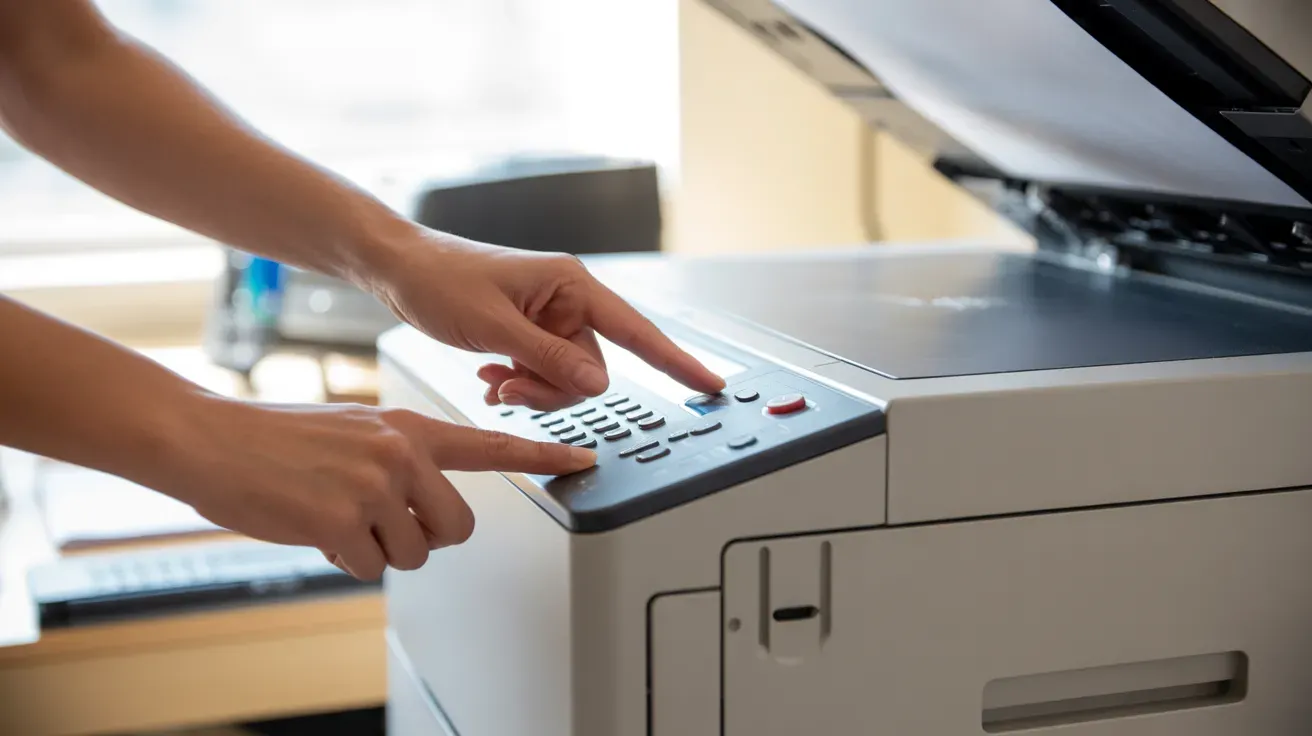
Робота зі стаціонарним сканером або БФП залишається еталоном якості для підготовки архівних документів або подачі заяв у консульства, де ставляться високі вимоги. Порядок дій при роботі з БФП:
- Очистьте скло. Протріть поверхню планшета м’якою сухою серветкою.
- Покладіть паспорт. Розмістіть документ лицьовою стороною вниз до мітки.
- Налаштуйте софт. Запустіть програму сканування на вашому комп’ютері.
- Виберіть DPI. Встановіть роздільну здатність залежно від типу документа.
- Збережіть файл. Виберіть формат та папку для кінцевого результату.
Правильне налаштування роздільної здатності (DPI) є ключовим для отримання читабельного тексту. Для стандартних документів оптимальним значенням є 300 dpi, що забезпечує баланс між чіткістю та розміром файлу. Якщо паспорт містить дрібні елементи захисту або фотографії високої якості, які потрібно зберегти, варто встановити 600 dpi.
Вибір колірного режиму залежить від вимог установи: RGB (кольоровий) використовується для більшості випадків, а «відтінки сірого» дозволяють зменшити розмір файлу без значної втрати інформативності. Зберігати результат найкраще у форматах PDF або TIFF для збереження якості, тоді як JPEG підходить для швидкої відправки месенджерами. При розміщенні документа на склі планшета слідкуйте за тим, щоб він щільно прилягав до поверхні, аби уникнути розмиття тексту або появи темних смуг через перекоси.
Дистанційне оформлення документів та вимоги до файлів
При дистанційному оформленні документів за кордоном або подачі на візу вимоги до скан-копій стають значно жорсткішими, оскільки автоматизовані системи перевірки можуть відхилити файл через найменшу невідповідність стандартам. Важливо заздалегідь вивчити специфікації конкретного консульства чи візової установи.
Скан-копія повинна бути повнорозмірною, містити всі сторінки документа з видимими краями та не мати жодних графічних редагувань або ретуші.
Стандартний розмір файлу зазвичай не повинен перевищувати 5 МБ, при цьому обличчя на фото має бути чітким, а всі написи — легко зчитуватися без збільшення. Важливо зберігати пропорції документа 1:1, щоб при друку він відповідав реальним розмірам. Якщо ви маєте лише фотографію, можна скористатися сервісом Look Scanned (lookscanned.io), який обробляє знімки вже таким чином, що після роздруківки вони виглядають як оригінальні скан-копії. Чек-ліст для перевірки копії:
- Формат файлу. Найчастіше вимагається PDF або кольоровий JPEG.
- Відсутність обрізки. Усі чотири кути паспорта мають бути в кадрі.
- Чіткість печаток. Текст на штампах повинен бути контрастним.
- Назва файлу. Використовуйте латиницю та вказуйте прізвище власника.
Дотримання цих простих та зрозумілих правил гарантує, що ваша заявка буде прийнята з першого разу без потреби в повторному зверненні до установи.
Який метод створення копії обрати для конкретної ситуації?
Вибір конкретного методу створення копії залежить виключно від кінцевих вимог установи та наявності технічних засобів під рукою. Якщо вам потрібно швидко підтвердити особу в банку чи на пошті, миттєвий шеринг через Дію є поза конкуренцією за швидкістю та безпекою. Проте для підготовки архівних документів або візових анкет краще скористатися стаціонарним сканером чи сучасним мобільним ПЗ, яке дозволяє отримати ідеальний результат у форматі PDF, готовий до професійного друку.
Чи можна вважати процес цифрового копіювання завершеним без перевірки якості?
Перед відправкою готового файлу критично важливо провести фінальну перевірку читабельності всіх елементів документа. Переконайтеся, що серійні номери, печатки та підписи чітко видно, а на зображенні відсутні розмиті ділянки чи відблиски. Якісний скан заощаджує час на повторні звернення та гарантує успішне проходження ідентифікації в системі, роблячи скан повноцінним аналогом оригіналу.







Коментарі