
 Автор
Автор 
Візуальний вигляд під час відеодзвінків через смартфон став невід’ємною частиною професійної етики та особистого комфорту кожного активного користувача сьогодні.
Використання віртуального фону дозволяє миттєво приховати домашню обстановку, що критично для підтримки ділового іміджу або збереження конфіденційності приватного простору. Це особливо актуально, коли доводиться виходити на зв’язок із непідготовлених локацій, де безлад або сторонні люди можуть сильно відволікати інших колег від суті розмови.
Технічні критерії для роботи з віртуальним фоном на мобільних пристроях
Перед активацією функції важливо перевірити, чи відповідає ваш мобільний пристрій встановленим мінімальним системним вимогам розробника ПЗ.
Вимоги до апаратного забезпечення:
- Пристрої Apple. Підтримка опції починається від моделі iPhone 8, 8 Plus, X та новіших версій, включаючи сучасні планшети лінійки iPad Pro.
- Android-смартфони. Необхідна операційна система версії 8.0 або вище та обов’язкова наявність потужного 8-ядерного сучасного процесора в гаджеті.
- Оперативна пам’ять. Для стабільної обробки відеопотоку в реальному часі смартфон повинен мати обсяг пам’яті від 3 ГБ RAM і більше.
Для коректної роботи складних алгоритмів розпізнавання контурів тіла Zoom використовує значні потужності графічного чіпа. Якщо ваш пристрій застарілий або бюджетний, опція віртуального фону може бути просто відсутня в меню налаштувань через апаратні обмеження. На офіційному сайті сервісу zoom.us можна знайти детальний перелік протестованих моделей, проте більшість сучасних середньобюджетних смартфонів останніх трьох років випуску легко справляються з цим завданням без перегріву корпусу чи зависань програми під час дзвінка.
Важливим аспектом є регулярне оновлення самого додатка до останньої версії в магазинах App Store або Google Play. Старі версії клієнта часто мають обмеження щодо використання складних графічних ефектів та якісного розмиття.
| Операційна система | Підтримка фону | Функція розмиття |
|---|---|---|
| iOS 11.0 та новіше | Так | Повна підтримка |
| Android 8.0 та новіше | Так | Часткова підтримка |
| Android 7.0 та нижче | Ні | Відсутня |
Алгоритм активації заміни заднього плану під час активної конференції
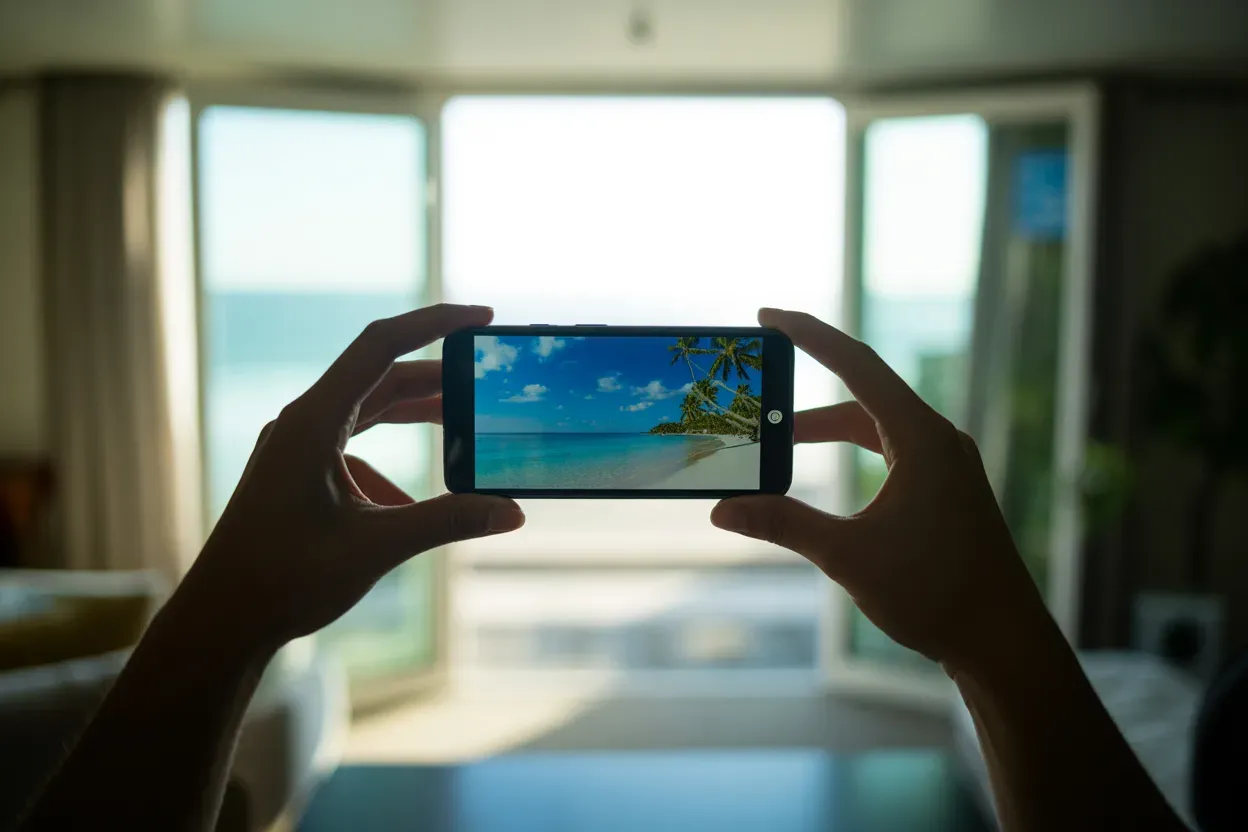
Найчастіше потреба змінити задній план виникає безпосередньо під час конференції, коли ви вже бачите себе на екрані та об’єктивно оцінюєте власний вигляд.
- Натисніть на будь-яку частину екрана смартфона, щоб викликати приховану панель інструментів.
- Оберіть кнопку «Більше» у нижньому правому куті, яка позначена іконкою з трьома крапками.
- Перейдіть до спеціального розділу «Ефекти та фони» або «Віртуальний фон» залежно від версії.
- Натисніть на бажане статичне зображення із запропонованої стандартної бібліотеки.
Після вибору картинка миттєво накладеться на відеопотік, замінюючи реальний інтер’єр. Zoom пропонує стандартну бібліотеку, яка включає офісні інтер’єри, мінімалістичні градієнти та природні пейзажі. Важливо пам’ятати, що під час активного дзвінка зміна фону відбувається з невеликою затримкою в одну-дві секунди, поки алгоритм адаптується до поточного освітлення. Щоб скасувати ефект, достатньо обрати варіант «Немає» у тому самому меню налаштувань, і камера повернеться до звичайного режиму трансляції.
Налаштування візуальних ефектів до початку відеодзвінка
Встановлення візуальних параметрів до моменту підключення до зустрічі дозволяє уникнути незручних ситуацій та заздалегідь перевірити свій вигляд у кадрі. Це робиться через головний інтерфейс мобільного додатка у вкладці «Конференції». Там доступна функція попереднього перегляду self-view, яка демонструє, як саме ви будете виглядати для інших учасників відеодзвінка ще до початку трансляції. Це дає змогу підкоригувати зачіску, освітлення або обрати іншу картинку, якщо поточна виглядає невдало чи занадто строкато.
Вибраний вами віртуальний фон буде автоматично застосовуватися до всіх наступних сесій, доки ви не зміните його вручну або не вимкнете функцію в системних налаштуваннях додатка.
Такий підхід гарантує, що при вході в важливу конференцію ви одразу з’явитеся на професійному фоні, навіть якщо реальна локація ще зовсім не приведена до ладу чи ви в дорозі.
Це значно економить час під час термінових викликів, коли кожна секунда на рахунку і немає можливості шукати стіну.
Використання власних медіафайлів як декорацій
Якщо стандартні варіанти вам не підходять, Zoom дозволяє завантажувати власні фотографії, що робить ваш цифровий профіль унікальним, естетичним та впізнаваним серед інших учасників.
Вимоги до медіафайлів:
- Формати файлів. Додаток найкраще працює зі стандартними поширеними розширеннями зображень типу JPG або PNG.
- Співвідношення сторін. Рекомендується використовувати картинки формату 16:9 для повного заповнення всього екрана.
- Роздільна здатність. Оптимально підбирати якісні зображення з роздільною здатністю не нижче 1280×720 пікселів.
Процес додавання простий: у меню вибору фонів натисніть на іконку «+». Це миттєво відкриє галерею вашого телефону, де можна обрати будь-який збережений знімок. Для кращого результату намагайтеся використовувати горизонтальні фотографії, оскільки при повороті смартфона вертикальні картинки можуть обрізатися або залишати широкі чорні смуги по боках. Також варто уникати надто деталізованих або дуже яскравих зображень, які можуть візуально «поглинати» контури вашого обличчя та волосся, створюючи артефакти. Бажано обирати спокійні тони, які не втомлюють очі співрозмовників під час тривалих розмов.
Власні декорації допомагають ефективно брендувати виступи, додаючи логотип компанії або тематичне зображення поточної події.
Ефект розмиття фокусу на Android та iOS
| Платформа | Інтенсивність | Швидкість обробки |
|---|---|---|
| Apple iOS | Висока | Дуже швидка |
| Google Android | Середня | Залежить від CPU |
Функція «Blur» є ідеальним рішенням для тих, хто хоче максимально зберегти приватність, не використовуючи сторонні завантажені картинки. Вона м’яко розмиває все, що знаходиться позаду користувача, залишаючи лише головний об’єкт у чіткому фокусі. Це виглядає максимально природно і нагадує ефект «боке» на дорогих професійних камерах. На смартфонах iPhone цей інструмент працює дещо стабільніше завдяки глибокій оптимізації програмного забезпечення та процесорів Apple.
Ступінь розмиття зазвичай зафіксований розробником, проте він цілком достатній для того, щоб зробити всі дрібні деталі інтер’єру повністю нечитабельними для глядачів на іншому кінці.
Оптимізація освітлення та фізичного простору для якісного накладання шарів
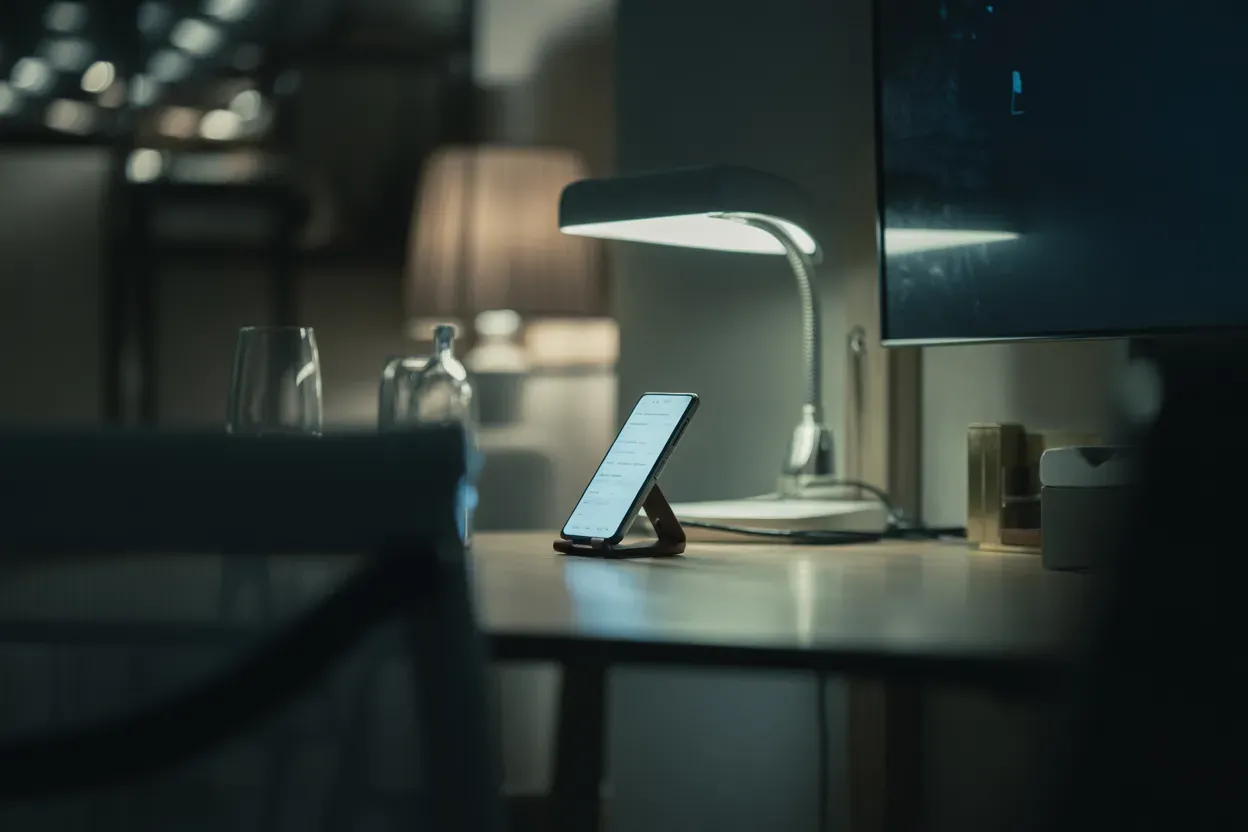
Навіть найсучасніші мобільні алгоритми потребують належних умов навколишнього середовища для якісного відділення людини від заднього плану в кадрі.
Обирайте одяг, який чітко контрастує з кольором вашої реальної стіни, щоб уникнути ефекту «прозорого» тіла або зникнення плечей на відео.
Рівномірне освітлення обличчя є критичним фактором успіху. Якщо світло падає лише з одного боку, глибокі тіні можуть збити з пантелику програму, що призведе до «мерехтіння» країв вашого силуету під час рухів. Найкраще розташовуватися обличчям до вікна або використовувати професійну кільцеву лампу. Також варто подбати про однотонну поверхню позаду — звичайна світла стіна без зайвих візерунків працює майже так само ефективно, як професійний зелений екран. Це дозволяє нейромережі чіткіше визначати межі голови та рук.
Поради щодо світла:
- Фронтальне освітлення. Основне джерело світла має бути строго перед вами, а не за вашою спиною чи зверху.
- Відсутність відблисків. Уникайте дзеркальних чи скляних поверхонь у кадрі, які відбивають екран смартфону чи лампу.
- Стабільність камери. Надійно закріпіть телефон на штативі або підставці, щоб уникнути зайвих рухів кадру та вібрацій.
Дотримання цих простих правил дозволяє досягти майже студійної якості зображення навіть у звичайній квартирі. Це робить вашу присутність у цифровому просторі більш солідною, професійною та приємною для тривалого візуального сприйняття колегами.
Інтеграція відеофонів та фільтрів у мобільному інтерфейсі
Окрім статичних зображень, мобільний інтерфейс Zoom підтримує інтеграцію анімованих заставок та спеціальних фільтрів для покращення картинки. Це додає динаміки вашому відео та дозволяє краще адаптувати передачу кольорів під поточне освітлення кімнати.
- Відкрийте загальне меню ефектів безпосередньо під час конференції.
- Перейдіть у вкладку «Відеофільтри» на верхній панелі.
- Оберіть потрібний пресет для корекції кольору, контрасту чи яскравості.
- Застосуйте зміни миттєвим натисканням на обраний фільтр.
Відеофони створюють ілюзію живої присутності в офісі або на природі, проте вони вимагають значно більше ресурсів процесора та можуть швидше розряджати акумулятор вашого пристрою під час розмови.
Використання фільтрів дозволяє прибрати зайву жовтизну від штучного світла ламп або зробити тон шкіри більш гладеньким. Це корисний інструмент для тих, хто часто проводить ефіри у вечірній час при слабкому світлі. Важливо не переборщити з ефектами, щоб не спотворити природний вигляд обличчя. Більшість цих опцій доступні в один клік і не потребують глибоких технічних знань у налаштуванні відео. Налаштування зберігаються для майбутніх дзвінків автоматично.
Сучасні мобільні технології практично повністю стерли межу між десктопною версією програми та додатком для смартфонів у питаннях персоналізації простору. Сьогодні функціонал Zoom на iOS та Android дозволяє кожному користувачу почуватися впевнено під час відеодзвінків, незалежно від реальних обставин навколо. Кінцевий результат вашої візуальної презентації залежить від комбінації потужності процесора смартфона та якості освітлення, що відкриває можливість проводити професійні зустрічі з будь-якої локації світу.







Коментарі